
コンビニの写真シール印刷を徹底比較!料金・画質と失敗しない作り方

コンビニの写真シール印刷を徹底比較!料金・画質と失敗しない作り方にまつわる興味深い視点を詳しく紐解きます。
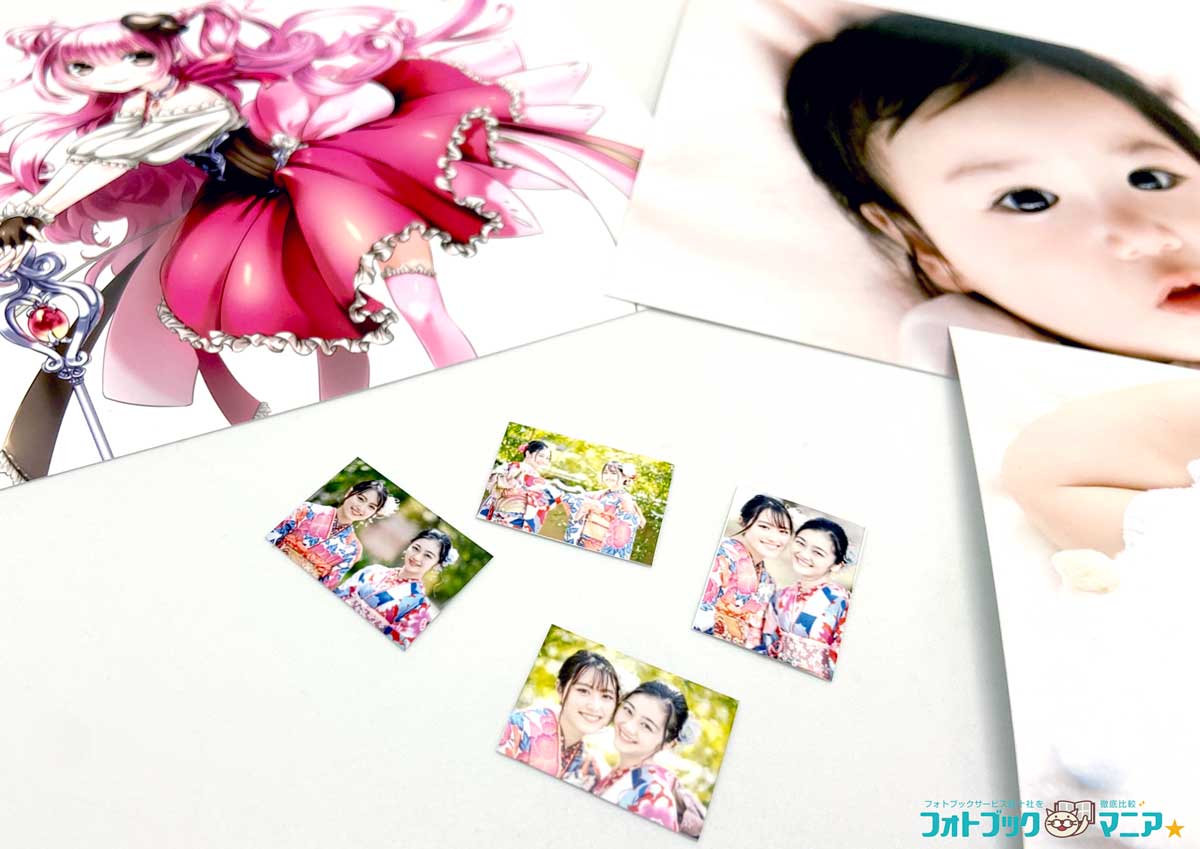
スマートフォンの写真をコンビニでシールにする手順は非常にシンプルです。店頭で慌てないために、事前のアプリ登録からマルチコピー機の操作までの一連の流れを押さえておきましょう。
ローソンおよびファミリーマートでシール印刷を行う場合、最も使い勝手が良いのは「ネットワークプリント(Network Print)」アプリの利用です。会員登録なしでもすぐに予約番号を発行できる手軽さが支持されています。
具体的なステップは以下の4段階です。
ステップ1:アプリのダウンロードと写真登録
スマートフォンに「ネットワークプリント」アプリをインストールし、シール化したい画像を選択してアップロードします。この際、用紙タイプをあらかじめ「シール紙」に設定しておくと現地での操作がスムーズです。
ステップ2:ユーザー番号(プリント番号)の発行
画像のアップロードが完了すると、英数字のユーザー番号またはQRコードが発行されます。番号の有効期限内に店舗へ向かいます。
ステップ3:マルチコピー機でメニューを選択
店舗のタッチパネル画面から「ネットワークプリント」を選択し、ユーザー番号を入力するかQRコードリーダーにかざします。
ステップ4:用紙タイプとレイアウトの指定・決済
画面上で「シール紙」を選択し、L判・2L判・スクエアなどの用紙サイズやレイアウト(1枚印刷、分割印刷など)を指定します。必要金額(現金または対応する電子マネー)を投入し、スタートボタンを押せば数十秒で印刷が完了します。
デジタルガジェットとスマート家電の検証記事を多数執筆。失敗しないモノ選びを提案します。
