
【2026最新】Pc画面録画は標準機能で十分?プロ推奨の裏技と対処法

【2026最新】Pc画面録画は標準機能で十分?プロ推奨の裏技と対処法の疑問点について、専門知識を基に徹底解説します。
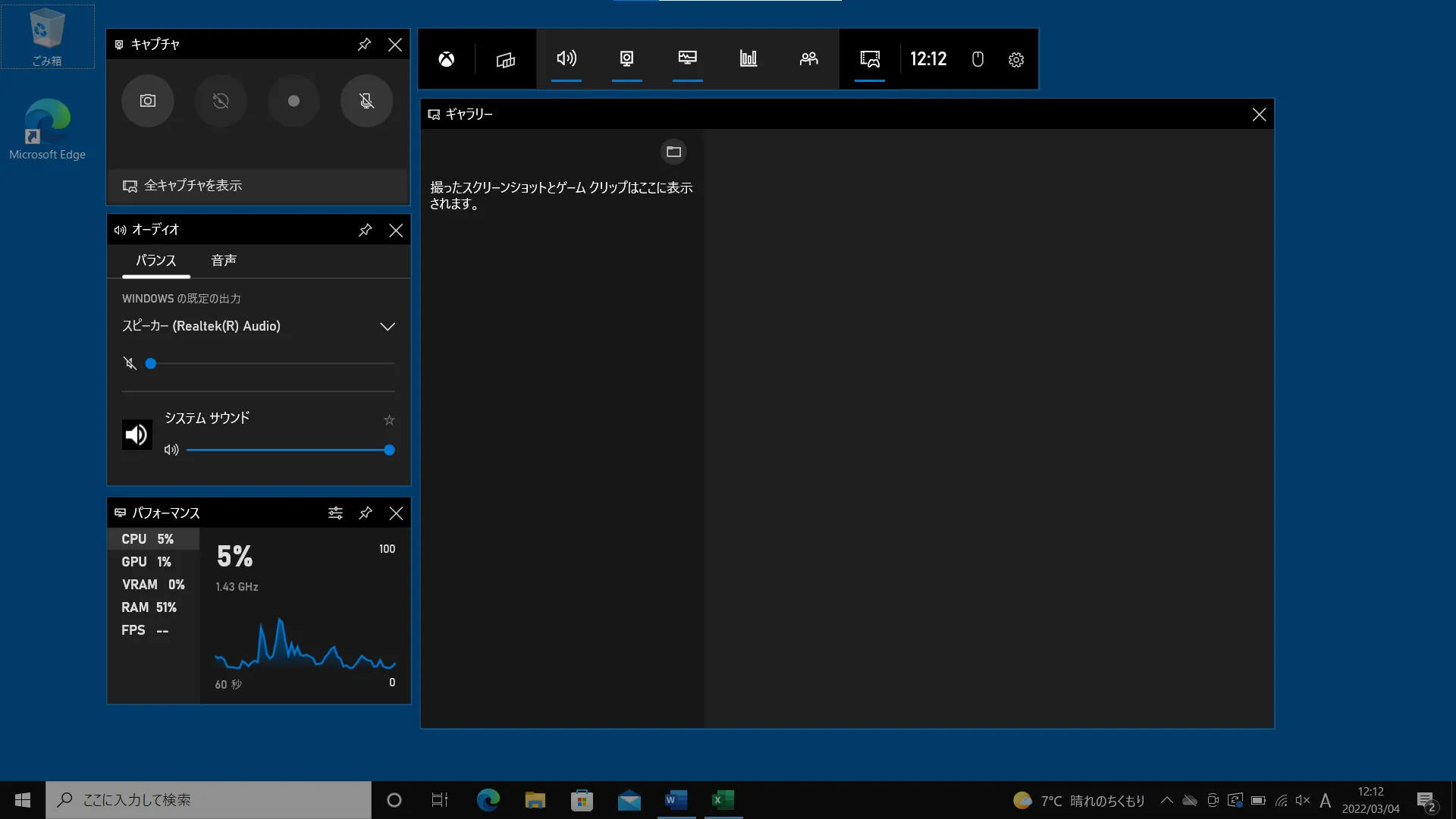
画面録画において最も多い相談が「映像は綺麗に撮れたのに、動画の音が入っていない」「自分の声は入っているが、PCから流れていた相手の声やBGMが無音になっている」というトラブルです。このPC画面録画音声が入らない理由の9割は、機器の故障ではなくシステム設定の齟齬にあります。
確実な内部音声録画やり方をマスターするために、以下の3つのチェックポイントを確認してください。
原因1:Xbox Game Barのオーディオ録音対象が「ゲームのみ」になっている(Windows)
Xbox Game Barの設定(歯車アイコン)>「キャプチャ中」メニューにある「録音するオーディオ」が「ゲーム」になっていると、ブラウザや通話ツールの音声が除外されます。ここを「すべて(ゲーム、有効なマイク、アプリ、システム)」に変更することで、PC内で鳴っているすべての音声をクリアに収録できます。
原因2:macOSのセキュリティ構造によるシステム音声の遮断(Mac)
Macの標準機能はプライバシー保護のため、外部マイクの音は拾えても「Mac内部で再生されている音声」を直接キャプチャできない仕様になっています。YouTubeの音声や相手の通話音声をそのまま録音したい場合は、「BlackHole」や「Background Music」といった信頼性の高い仮想オーディオドライバを導入し、サウンド出力先を束ねる設定(複数出力装置の作成)が必要です。
原因3:アプリごとのマイク・画面収録権限がオフになっている
OSのプライバシー設定で、該当アプリに対するマイクアクセス権限や「画面の収録」権限が無効化されているケースです。Windowsの「設定 > プライバシーとセキュリティ > マイク」、またはMacの「システム設定 > プライバシーとセキュリティ > 画面収録 / マイク」で、権限のトグルがONになっているか確認してください。
暮らしを豊かにする便利アイテムや時短アイデアを中心に、実用的な情報をお届けします。
