
エクセルシートコピー決定版!別ブック複製と書式崩れを防ぐ最速技

エクセルシートコピー決定版!別ブック複製と書式崩れを防ぐ最速技の基本情報から最新動向までを徹底的にカバーしました。
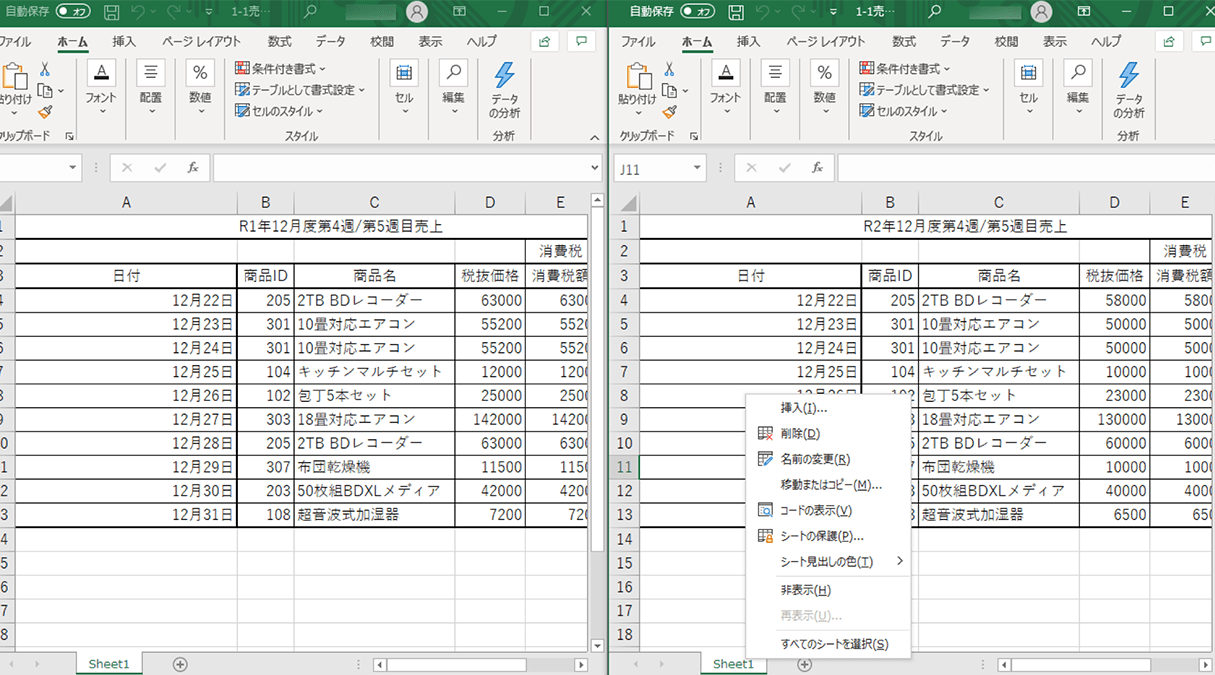
大手企業の情シス部門やヘルプデスクに寄せられる問い合わせデータを精査すると、エクセルのシートコピーに関するトラブルの約9割は以下の3大要因に集約されます。
1. 「名前 '〇〇' は既に存在します」という重複エラー
シートをコピーした瞬間、何度もポップアップ画面が現れ、Enterキーを連打した経験はないでしょうか。この原因は、過去の作成者がシート内に埋め込んだ「名前の定義」の参照範囲が重複していることにあります。放置するとブック内部のXML構造が肥大化します。対処法として、「数式」タブの「名前の管理」を開き、エラーになっている古い定義(#REF!を含むもの)を一括削除することで即座に解消されます。
2. シート保護やブックの保護によるコピー制限
シートタブを右クリックした際に「移動またはコピー」がグレーアウトして選択できない場合、ブック構造の保護、または共同編集時の権限制限がかかっています。「校閲」タブから「ブックの保護の解除」を実行する必要があります。なお、シート個別の保護(セルの編集ロック)がかかっている状態でも、ブック自体の保護がなければシートごとの複製は可能です。
3. シートをコピーするとエクセルがフリーズする・ファイルが重い
「たった1枚のシートを複製するだけで数分間レインボーや砂時計が回る」という現象は、目に見えない透明な描画オブジェクトやゴーストシェイプが数千個単位で蓄積しているケースが典型です。Webシステムや古い会計ソフトからエクスポートしたデータに多く見られます。Ctrl+G(ジャンプ)→「セル選択」→「オブジェクト」を選択し、不要な図形を一括Deleteキーで消去することで、ファイルサイズが劇的に軽量化し、コピー速度が回復します。
グルメと旅を愛するフリーライター。全国各地の隠れた魅力を独自の視点から紹介します。
