
Macアプリ強制終了の決定版!フリーズ・固まる原因と2026年最新対処法

Macアプリ強制終了の決定版!フリーズ・固まる原因と2026年最新対処法の概要と注目ポイントを一挙に解説しました。
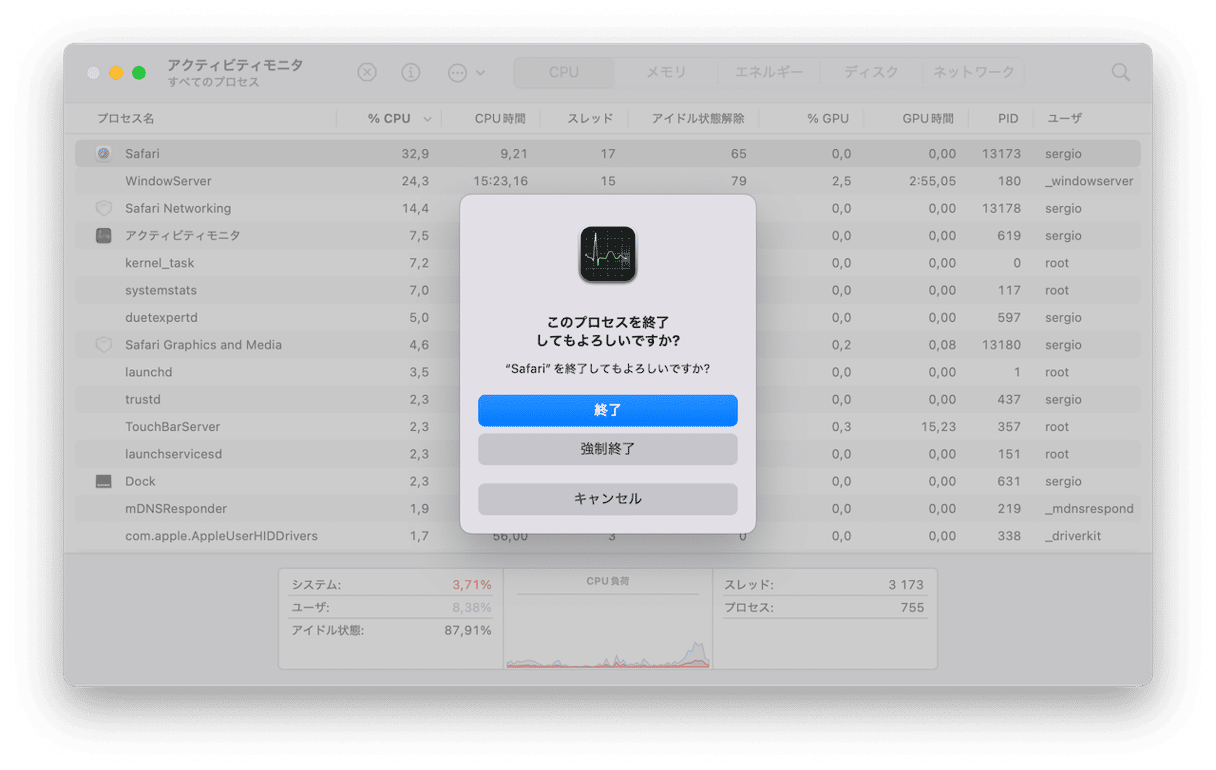
Macの画面がフリーズしてアプリのメニューバーすら反応しない場合、最初に実行すべきアクションはキーボードショートカットを用いたダイレクトな終了命令です。マウス操作が不安定でもキーボードシグナルが生きていれば、OSのコアプロセスが優先的に割り込み処理を実行します。
最も確実で標準的な手法が「Option + Command + Esc」の同時押しです。このキー入力を受け付けると、画面中央に「アプリケーションの強制終了」ウィンドウが即座にポップアップします。リストの中から赤文字で「応答なし」と表示されている対象アプリを選択し、右下の「強制終了」ボタンを押すだけで安全にプロセスを遮断できます。
マウスカーソルがかろうじて動く状態であれば、Dockアイコンを経由したアプローチも有効です。Dock上の該当アプリのアイコンを副ボタン(右クリック)クリックしたまま「Optionキー」を押下すると、通常のコンテキストメニューにある「終了」が「強制終了」へと切り替わります。また、画面左上のAppleメニュー()をクリックする際にも、Optionキーを長押しすることで「〇〇を強制終了」というダイレクト項目が出現します。現場で急を要する場面では、これらのキーモディファイア(修飾キー)を組み合わせたショートカット操作が最短の解決策となります。
デジタルガジェットとスマート家電の検証記事を多数執筆。失敗しないモノ選びを提案します。
