
エクセルの値貼り付けショートカット最速技!右クリック卒業の全手順

エクセルの値貼り付けショートカット最速技!右クリック卒業の全手順の主要なニュースを丁寧にまとめました。全体像を一目で把握できます。
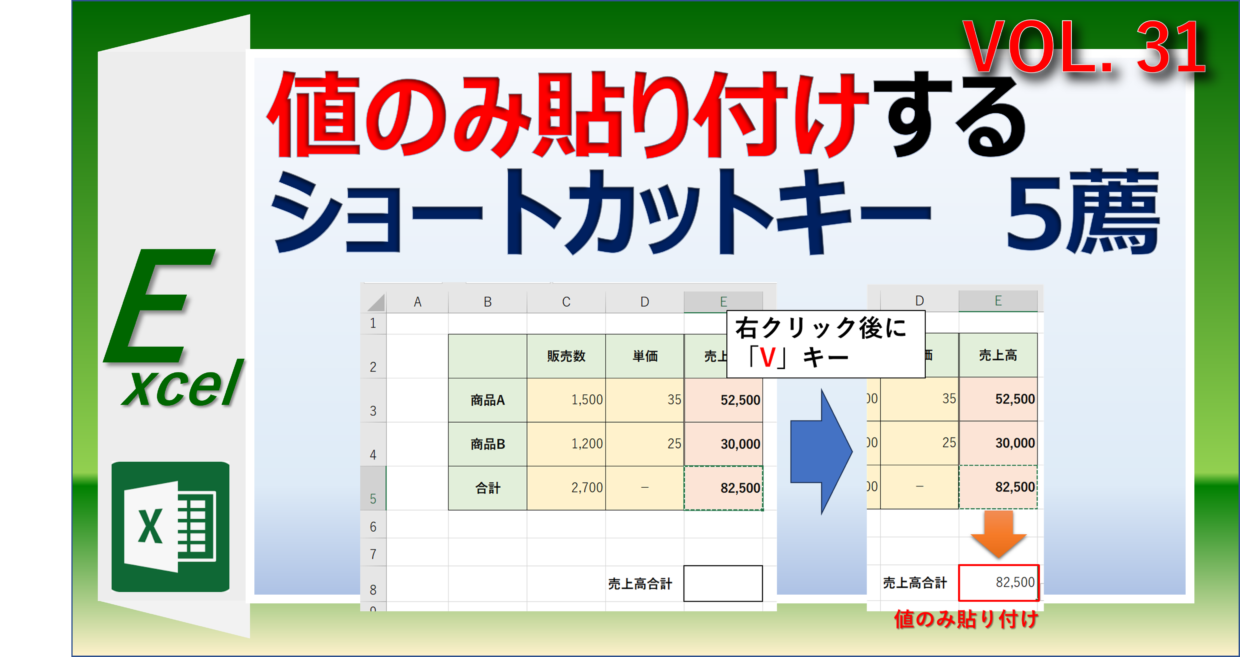
Q1:Ctrl + Shift + V を押しても値貼り付けが機能せず、普通のペーストになるのはなぜですか?
A1:利用しているExcelのバージョンが機能更新に対応していない可能性があります。このショートカットはMicrosoft 365(サブスクリプション版)や最新の更新プログラムが適用されたOfficeで利用可能です。買い切り型のOffice 2019や2021の一部環境、あるいは企業のアップデート制限がかかっている場合は利用できません。「Alt + H + V + V」またはクイックアクセスツールバーの設定をご利用ください。
Q2:Windowsエクセルショートカットキー一覧で覚えるべき優先順位は?
A2:最優先は基本の「Ctrl + C(コピー)」「Ctrl + V(通常の貼り付け)」「Ctrl + Z(元に戻す)」です。これらに次ぐ第2段階として「値の貼り付け(Alt+H+V+V または Ctrl+Shift+V)」を習得してください。この4つをマスターするだけで、データ入力業務の体感速度は倍増します。
Q3:数式の結果だけでなく「数値の表示形式(日付や通貨マーク)」も一緒に貼り付けたい場合はどうすればいいですか?
A3:単なる「値」ではなく「値と数値の書式」を選択して貼り付ける必要があります。この場合のキー操作は、「Alt + H + V + A」または「Alt + E + S + U + Enter」です。これにより、計算結果の数値とともに日付(YYYY/MM/DD)や通貨(¥)の表示スタイルを崩さずにペーストできます。
Q4:GoogleスプレッドシートとExcelでショートカットは同じですか?
A4:Googleスプレッドシートでは従来より「Ctrl + Shift + V(MacはCmd + Shift + V)」が値貼り付けの標準仕様として採用されていました。近年のExcelのアップデートにより、両ツール間で同一のキーバインドが使用可能になり、プラットフォーム間の移行ストレスは大幅に解消されています。
マーケティングと消費者心理のトレンドを分析し、現代のヒット商品の背景を読み解きます。
