
安心フィルター保護者ページ設定とログイン完全攻略【2026最新】

安心フィルター保護者ページ設定とログイン完全攻略【2026最新】の全貌を分かりやすくまとめてご紹介します。
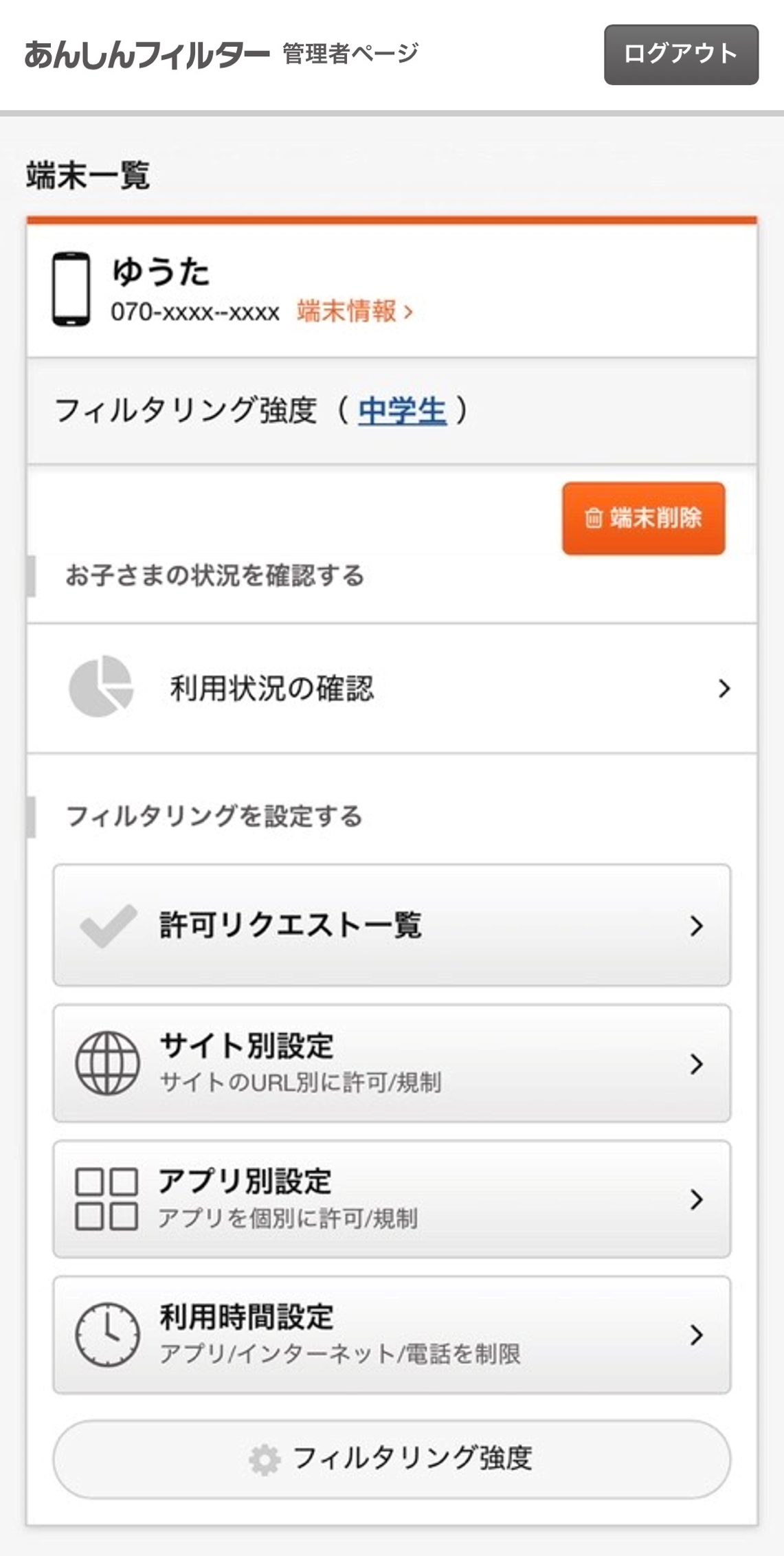
安心フィルターの初期設定を完了させ、各種制限を自在にコントロールするためには、まず契約しているキャリアごとの「見守りサービス管理者画面」へアクセスする必要があります。各キャリアで認証方式やログイン用ポータルが明確に異なるため、正しい手順を把握しておくことがスムーズな運用の第一歩です。
NTTドコモ:あんしんフィルター for docomoのアクセス手順
ドコモ あんしんフィルター 保護者ページを利用する場合、保護者自身の「dアカウント」を使用します。子どもの端末側で初期設定を行った際に紐付けた保護者のdアカウントIDとパスワードでログインポータルにアクセスします。
ブラウザから「あんしんフィルター for docomo 保護者ページ」を検索、またはドコモ公式サイトの専用リンクからアクセスし、2段階認証(セキュリティコード入力)を完了させると管理トップ画面が表示されます。子どもの端末が手元になくても、遠隔から即座に設定変更が可能です。
au:安心フィルター for auの設定方法
au 安心フィルター 設定方法では、契約時に発行される「au ID」と「管理者パスワード」を用います。初期設定時には、子どものau端末からアプリを起動し、利用規約に同意した上で保護者のメールアドレスと任意の管理者パスワード(半角英数字8〜16桁)を登録します。
以降は、保護者のスマートフォンやパソコンから専用WEBサイト「安心フィルター for au 管理者ページ」へアクセスし、登録したID・パスワードを入力することで、小学生・中学生・高校生・高校生プラスの4段階の強度設定をワンクリックで切り替えることができます。
ソフトバンク:あんしんフィルター supported by Liteのログイン手順
ソフトバンク あんしんフィルター 保護者ページでは、子どもの回線番号に紐付く「SoftBank ID」または初期登録時に設定した「保護者メールアドレス」を使用します。Y!mobileやLINEMOを利用している場合も同様の基盤が採用されています。
保護者用ログイン画面にて登録済みメールアドレスとパスワードを入力することで、発着信制限やWebフィルタリングの個別設定画面へ遷移します。初期設定のやり方として、子どもの端末側でプロファイル(iOSの場合)または専用アプリ(Androidの場合)をインストールした直後に届く完了通知メール記載のURLから管理者登録を完了させておく必要があります。
シンプルで洗練された住まいづくりとインテリアコーディネートのアイデアを提案しています。
