
AndroidでYoutube録画!内部音声のみ保存&バレる噂の真相

AndroidでYoutube録画!内部音声のみ保存&バレる噂の真相の概要と注目ポイントを一挙に解説しました。
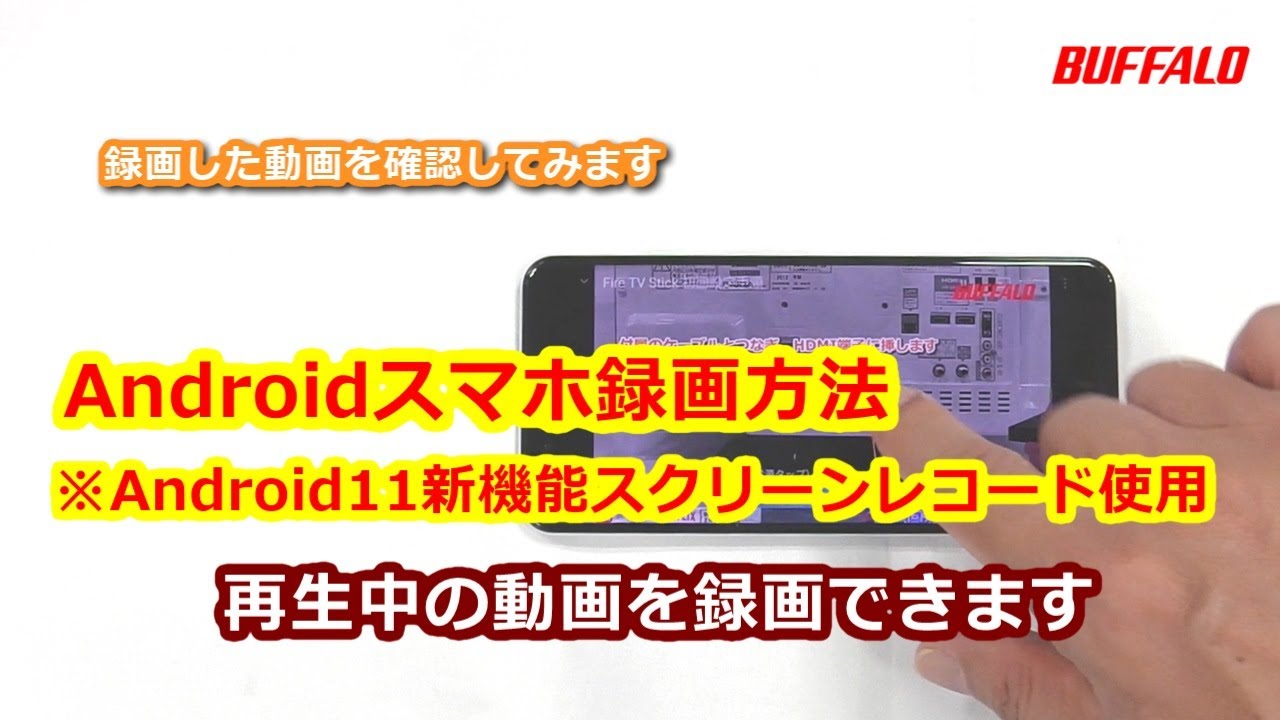
かつてのAndroid端末では、内部音声をクリアに録音するために専用の外部オーディオケーブル(抵抗入りケーブル)を繋いだり、OSのルート権限(Root化)を取得したりする危険な改造が横行していました。しかし、Android 14から2026年現行の最新OSに至るアップデートによって、OS標準のスクリーンレコード機能が大幅に進化。サードパーティ製アプリを介さずとも、驚くほど簡単なステップで完全な内部音声キャプチャが可能になっています。
「スマホ 画面キャプチャ 録画 2026年最新」の標準的な操作体系において、外部の生活音やタップ音を完全に遮断し、YouTubeの再生音だけをデジタルデータとしてダイレクトに記録する公式手順は以下の通りです。
まず、画面上部から下部へ2回スワイプして「クイック設定パネル」を引き出します。トグル一覧から「スクリーンレコード開始」(または「画面録画」)のアイコンをタップ。ここで直ちに「開始」を押してはいけません。画面中央に表示される録音設定のポップアップメニューで、音声ソースの選択肢を必ず確認してください。
デフォルトでは「マイク」や「マイクとデバイスの音声」が選択されているケースが多く、この状態のまま録画を始めると、スピーカーから出た音をマイクが拾い直すため、反響(エコー)や室内のエアコン音、通知音が混ざってしまいます。ここで選択すべき項目は「デバイスの音声」(Galaxyシリーズ等のOne UIでは「メディア音」)です。これにより、マイク入力が完全にシャットアウトされ、YouTubeの動画ストリームが内部処理パイプラインから直接エンコードされる「YouTube 画面録画 内部音声のみ」のクリーンな保存が実現します。
さらに、最新Androidの「Android スクリーンレコード 使い方」における最大の利点が、画面全体ではなく特定のアプリだけを指定して録画できる「単一アプリの録画(Single App Recording)」機能です。録画対象として「YouTube」を指定しておけば、録画の最中にLINEの通知バナーがポップアップしたり、私的なメッセージが画面上部を横切ったりしても、生成される録画ファイルには一切映り込みません。プライバシーを保護しつつ、美しいフルスクリーン映像をローカル保存するための必須テクニックといえます。
マーケティングと消費者心理のトレンドを分析し、現代のヒット商品の背景を読み解きます。
