
スイッチマイクラのローカル通信やり方|繋がらない原因と最新解決手順

スイッチマイクラのローカル通信やり方|繋がらない原因と最新解決手順の実践テクニックを丁寧にステップ解説します。初心者から上級者まで必見の内容です。
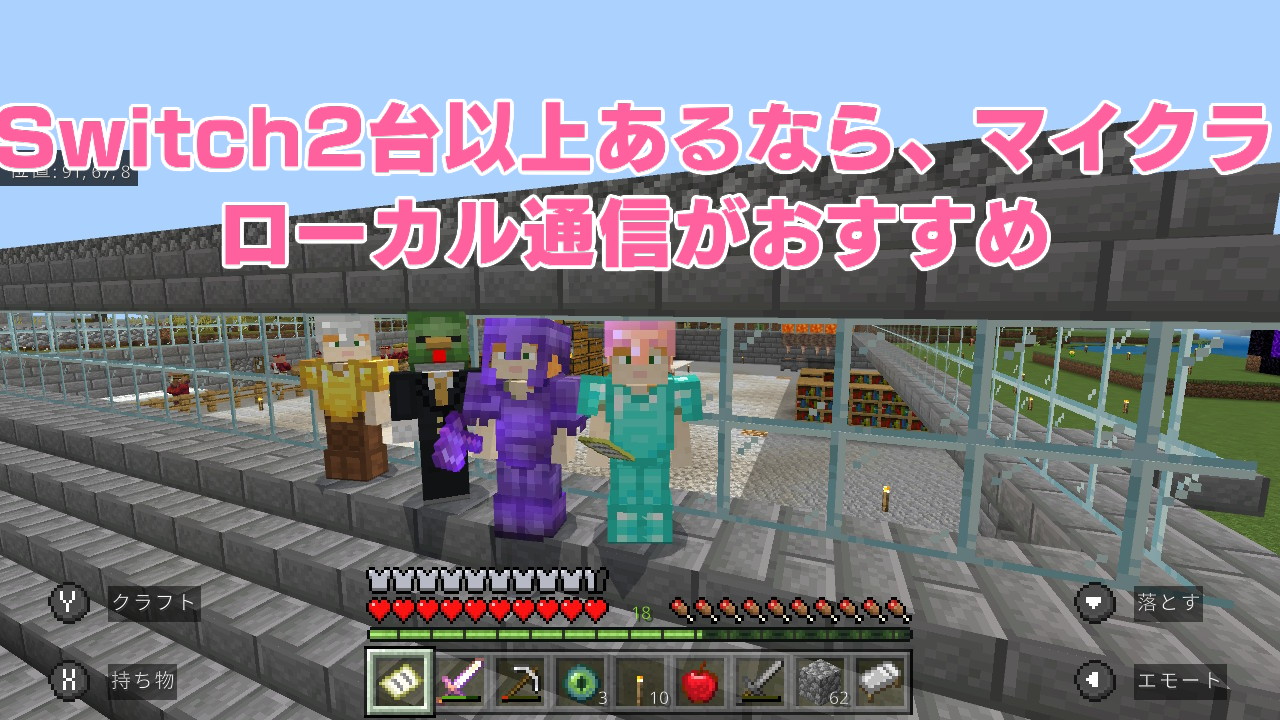
スイッチ版マインクラフトでローカル通信を行う際、最も基本的でありながら躓きやすいのがマイクラSwitchローカルネットワーク切り替え方法の存在です。初期状態のゲーム画面はインターネット通信を前提とした「オンラインネットワーク」に設定されているため、そのままワールドを開いてもローカル通信で待機している周囲の本体を認識できません。スイッチマイクラローカル通信2026年最新手順として、まずは基本の操作フローを確実に押さえましょう。
設定手順は、ワールドを立ち上げる側(ホスト)と、そこに参加する側(ゲスト)でそれぞれ次の通りに進めます。
【手順1:通信モードを切り替える(全員必須)】
ソフトを起動してタイトル画面が表示されたら、画面左下を確認してください。通常は「Y:ネットワークの変更」というアイコンが表示されています。ここでSwitch本体の「Yボタン」を押し、ネットワーク設定を「オンラインネットワーク」から「ローカルネットワーク」へと切り替えます。画面左下の表示が「ローカルネットワーク」に変化したことを全員が目視で確認してください。
【手順2:ホスト(親機)側のワールド設定と開始】
1. 「遊ぶ」を選択し、マルチプレイを行いたいワールドの右側にある「鉛筆マーク(設定)」を開きます。
2. 左メニューの「マルチプレイ」タブを選択し、「マルチプレイヤーゲーム」のスイッチがON(右側)になっているか確認します。
3. 設定を確認後、「プレイ」を押してワールドを立ち上げます。
【手順3:ゲスト(子機)側の参加操作】
1. タイトル画面でYボタンを押し、あらかじめローカルネットワークに切り替えておきます。
2. 「遊ぶ」を選択し、上部タブを「フレンド」に切り替えます。
3. 「参加可能なローカル(またはLAN)プレイヤー」の欄にホストのプレイヤー名とワールド名が表示されるため、これを選択することで参加完了です。
このスイッチマイクラオフラインマルチプレイやり方さえ把握していれば、自宅のWi-Fiルーターが使えないキャンプ場や移動中の車内であっても、わずか1〜2分でセッションを開始できます。
心身ともに健康で持続可能なライフスタイルをテーマに、最新のウェルネストレンドを発信中。
