
Word日付自動入力・更新の完全ガイド|開くたび変わる罠の回避術

話題沸騰中の Word日付自動入力・更新の完全ガイド|開くたび変わる罠の回避術について、主要な情報を整理して公開しています。
Q1:ショートカット(Alt + Shift + D)で挿入した日付を、今日の日付のまま絶対に変わらないように固定したいのですが?
A1:挿入直後にその日付を選択し、キーボードの「Ctrl + Shift + F9」を押してください。これによりフィールドコードのリンクが完全に解除され、ただのテキスト文字に変換されるため、後からファイルを開いても日付が勝手に更新されなくなります。
Q2:Wordの日付が「令和8年」ではなく西暦になってしまいます。和暦に切り替えるにはどうすればよいですか?
A2:「挿入」タブの「日付と時刻」を開き、言語が「日本語」になっていることを確認した上で、カレンダーの種類を「西暦」から「和暦」に変更してください。一覧に「令和〇年〇月〇日」の表示形式が現れますので、希望のスタイルを選択して「OK」をクリックします。
Q3:印刷するときだけ自動でその日の日付になるように設定できますか?
A3:可能です。日付を挿入したい場所で「Ctrl + F9」を押し、表示された中括弧内に「PRINTDATE \@ "yyyy年M月d日"」と入力して「F9」キーを押してください。この設定にしておくと、画面上では前回印刷時の日付が維持され、印刷(またはPDF出力)を実行した瞬間に自動的に当日の日付へと更新されます。
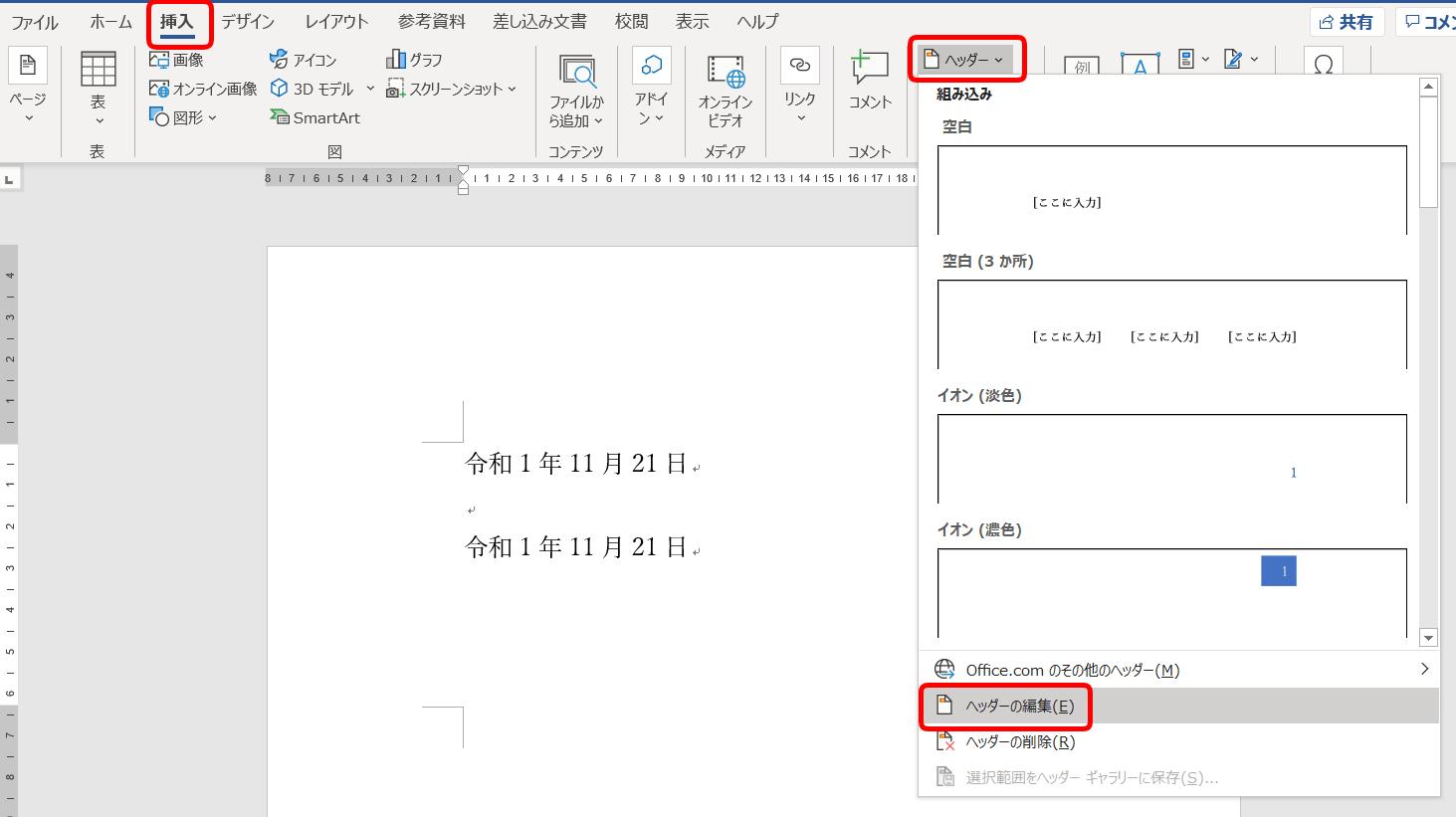
Q4:全ページのヘッダーに本日の日付を自動で入れたい場合はどこから設定しますか?
A4:文書の上部余白(ヘッダー部分)をダブルクリックしてヘッダー編集モードに入ります。「ヘッダーとフッター」タブ内にある「日付と時刻」をクリックし、フォーマットを選択して「自動的に更新する」にチェックを入れて挿入してください。完了したら「ヘッダーとフッターを閉じる」をクリックします。
Q5:保存されているはずの古いファイルを開いたら日付が今日に変わっていました。元の日付を復元する方法はありますか?
A5:すでに上書き保存してしまっている場合、Wordの機能だけで過去の日付文字列を直接復元することは困難です。ファイルのプロパティ(詳細タブ)で「作成日時」を確認して手動で打ち直すか、OneDriveやSharePointで管理されている場合は「バージョン履歴」から過去の版を開いて元の日時を確認・復元してください。
マネー知識やキャリア形成に役立つノウハウを、初心者にも分かりやすく解説するのが得意です。
