
「WindowsによってPcが保護されました」警告の原因と解除手順

「WindowsによってPcが保護されました」警告の原因と解除手順に関する注目トピックを分かりやすく解説します。関心のある方は必見です。
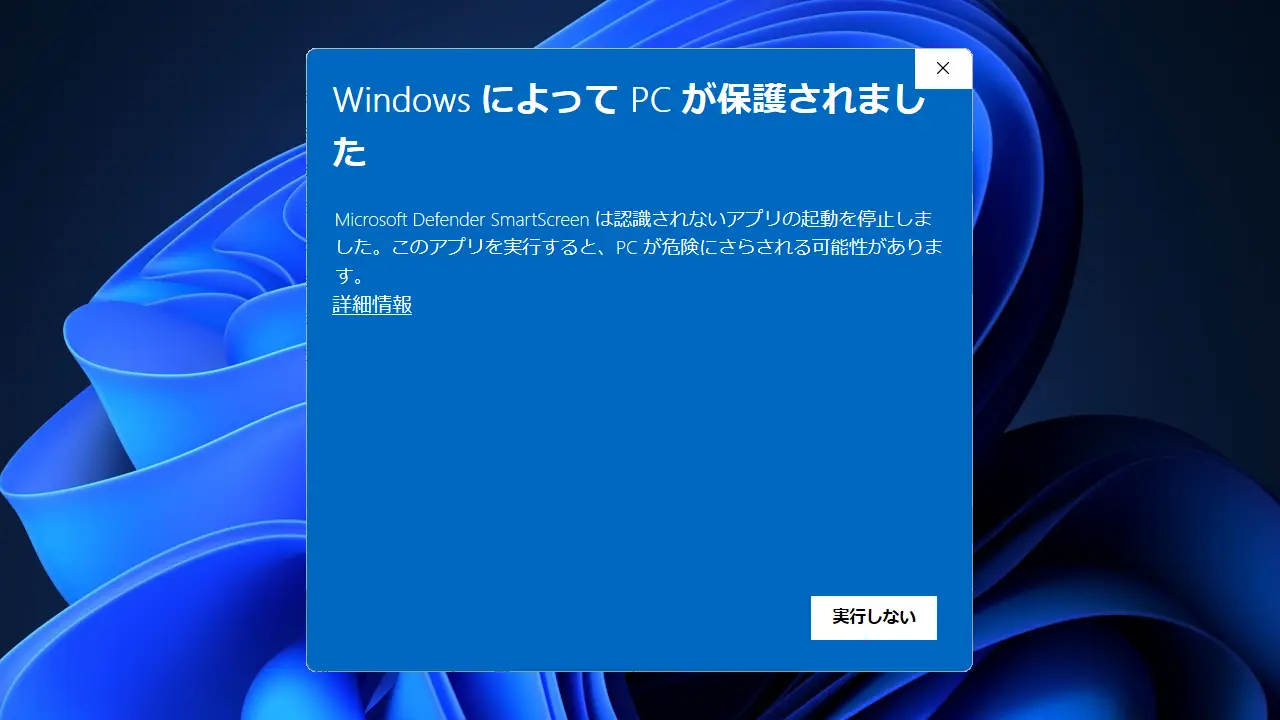
「詳細情報」のリンクをクリックしたにもかかわらず、画面下に「実行しない」ボタンしか表示されず、詳細情報 実行ボタン 出ないというトラブルに頭を抱えるユーザーが後を絶ちません。バグのように見えるこの挙動には、Windowsのセキュリティアーキテクチャに基づいた明確な理由があります。
第一の要因は、PCのアカウント権限です。使用しているアカウントが「標準ユーザー」に制限されている場合や、会社の情報システム部門がグループポリシーでアプリの個別実行を禁止している環境では、ユーザーによる自己責任の警告解除そのものがシステム側で封じられています。この場合、管理者アカウントのパスワード入力を求められるか、ボタンそのものが非表示になります。
第二の要因として挙げられるのが、Windows 11に搭載されている「Sモード(S Mode)」や「スマートアプリコントロール(Smart App Control)」の厳格な稼働です。Sモード下ではMicrosoft Storeで審査を通過した検証済みアプリ以外の実行がOSレベルで遮断されるため、詳細情報を開いても実行へのバイパスは用意されません。
個人の管理者権限を持つPCでこの制限を突破したい場合は、以下のステップで設定状態を点検する必要があります。
スタートメニューから「設定」を開き、「プライバシーとセキュリティ」>「Windows セキュリティ」>「アプリとブラウザーのコントロール」へと進みます。そこにある「評価ベースの保護設定」をクリックし、「アプリとファイルの確認」の挙動を一時的に見直すことで、頑なに起動を拒否するブロック設定を制御できます。ただし、このシステム全般の防護レベルを下げる操作は、日常的なセキュリティ耐性を著しく損なうため、対象のアプリを導入した後は速やかに元の保護状態へ復帰させることが鉄則です。
エンタメ・カルチャー業界の深掘り取材を得意とし、現場のリアルな声をお伝えします。
