
スプレッドシートでテキストボックスを出す方法|図形描画から縦書きまで

スプレッドシートでテキストボックスを出す方法|図形描画から縦書きまでを効率よく進めるためのおすすめの方法を分かりやすく提示します。
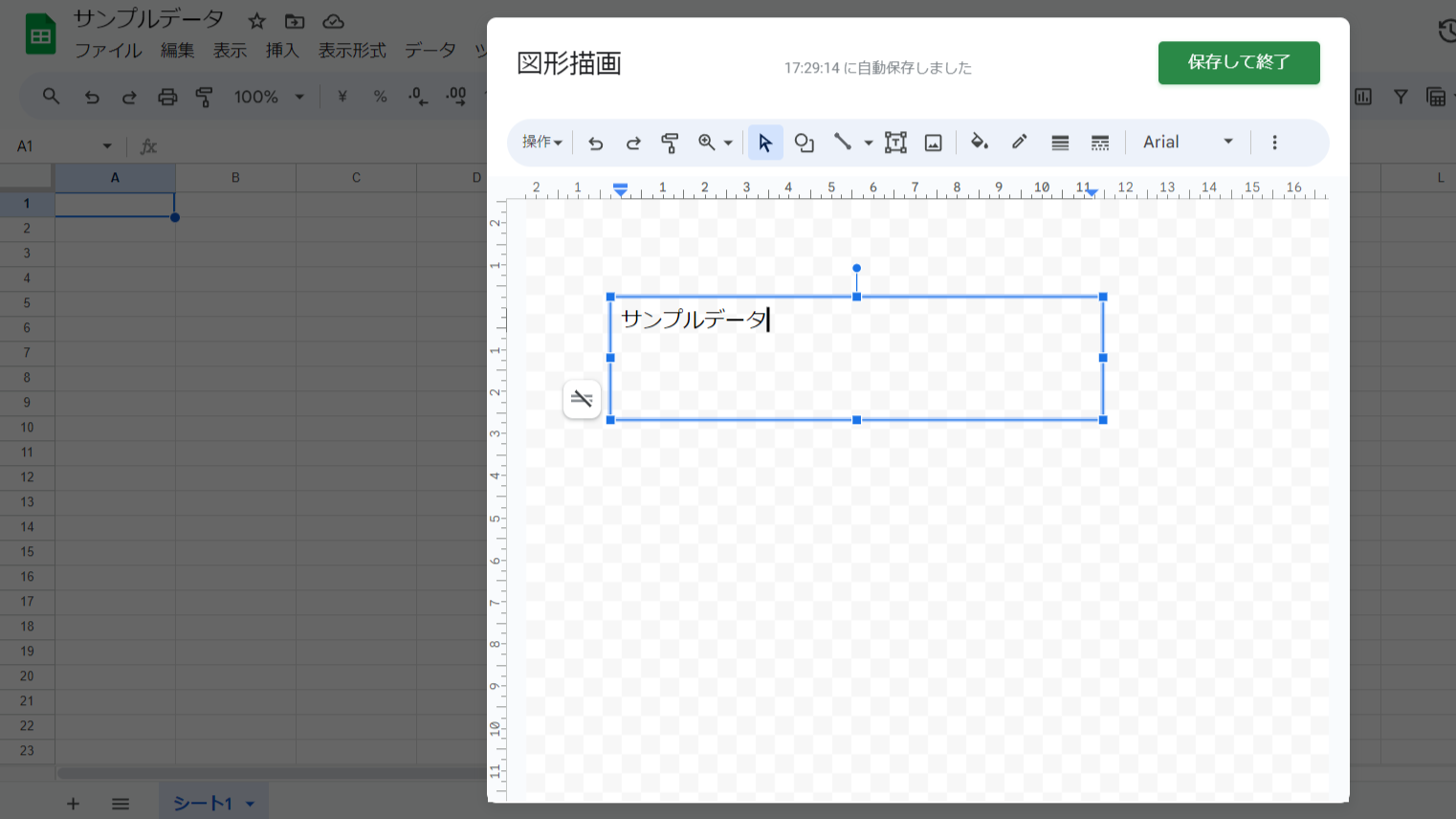
日本国内の帳票作成や契約管理シート、日本語特有の注意書きを作成する現場から長年要望されているのが「縦書き」への対応だ。Excelにはリボン上に「縦書きテキストボックス」が標準搭載されているが、Googleスプレッドシートのテキストボックスには縦書き専用のトグルボタンが用意されていない。しかし、現場のクリエイティブな工夫により、スプレッドシート テキストボックス 縦書きを美しく演出する裏ワザが確立されている。
実務で活用できるアプローチは以下の3つだ。
第1の方法は、図形描画テキストボックス内で「1文字入力するごとにEnterで改行する」物理的手法である。原始的に見えるが、長音符「ー」を縦書き用の「丨」に置き換えたり、句読点の位置を半角スペースで微調整したりすることで、完全な縦書きレイアウトを意図通りにコントロールできる。視覚的な自由度が最も高い実践策だ。
第2の方法は、テキストボックスを使わず「セルのテキスト回転機能」を活用する手法だ。文字を入力したセルを選択し、ツールバーの「テキストの回転」アイコンから「上向きに回転」または「縦方向」を指定する。厳密には半角英数やフォントによって見え方が異なるものの、セルの幅や行の高さと完全に連動するため、表組みの見出しとして縦書きを配置したい場合はこの機能が最も安定する。
第3の方法は、関数を用いた自動縦書き変換だ。A1セルに入力された文字列を、=JOIN(CHAR(10), MID(A1, SEQUENCE(LEN(A1)), 1)) という数式で処理し、文字間に強制的な改行コード(CHAR(10))を差し込む。この数式を使えば、動的に変動するデータであっても瞬時に縦並びテキストとして出力できる。用途に合わせて最適な手法を選択してほしい。
最新のテクノロジーと生活デザインの融合をテーマに、国内外の最新トピックを発信しています。
