
Discord画面共有で音が出ない原因は?2026年最新の解決策まとめ

Discord画面共有で音が出ない原因は?2026年最新の解決策まとめとはどのようなものなのか? 背景や要点を簡潔に解説します。
Windows 11環境でゲームやアプリの音が出ないときは、権限周りとデバイス設定を順番にリフレッシュしていくアプローチが有効です。
最優先で試したいのが、Discordの管理者権限起動です。タスクバーの右下にあるインジケーターからDiscordを完全に終了させた後、デスクトップのショートカットアイコンを右クリックして「管理者として実行」を選択します。これだけで、権限差によってブロックされていたゲーム音声が即座に共有されるようになります。
続いて確認すべきは、Discord内の音声設定における入力デバイスと出力デバイスの固定です。設定の「音声・ビデオ」を開き、入力デバイス・出力デバイスを「Default」のままにせず、実際に使用しているヘッドセットやスピーカーを明示的に指定してください。「Default」のままだと、Windows側の通信デバイス切り替えと競合して音声のルーティングが外れる現象が起きます。
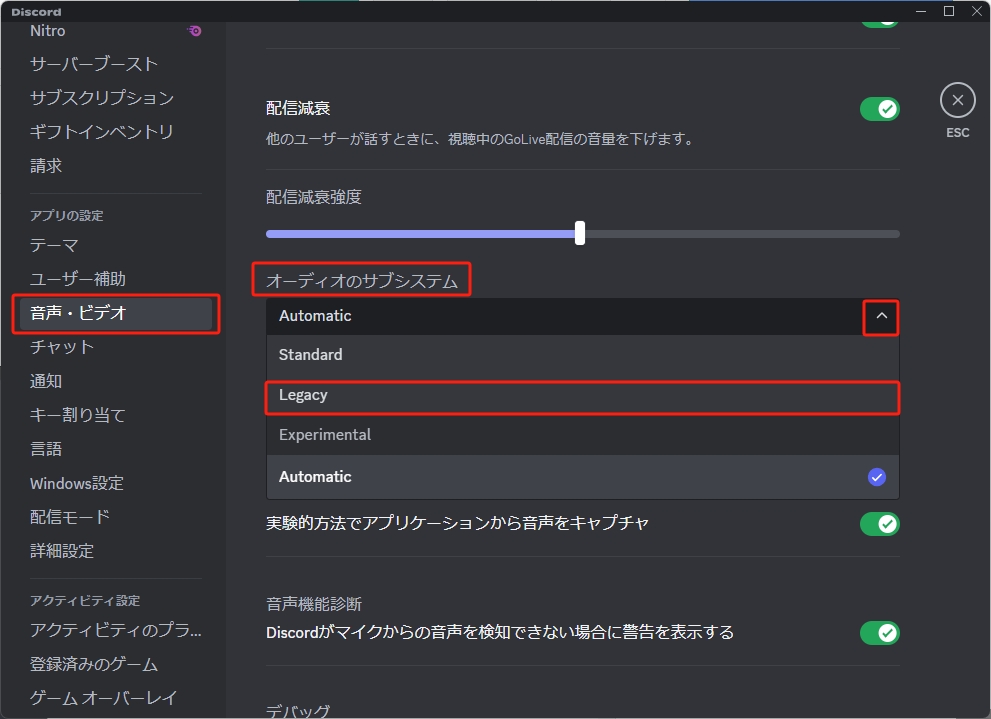
さらに、「音声・ビデオ」メニュー内にある「アプリケーションから音声をキャプチャする実験的な方法」というトグルスイッチのオン・オフを切り替えることで、Windows 11の最新オーディオスタックとの同期が回復する事例も報告されています。
心身ともに健康で持続可能なライフスタイルをテーマに、最新のウェルネストレンドを発信中。
