
Capslock解除の決定版!大文字しか打てない原因とOs別解決法

Capslock解除の決定版!大文字しか打てない原因とOs別解決法に関する最新のニュースを分かりやすく解説します。最新情報を求める方は必見です。
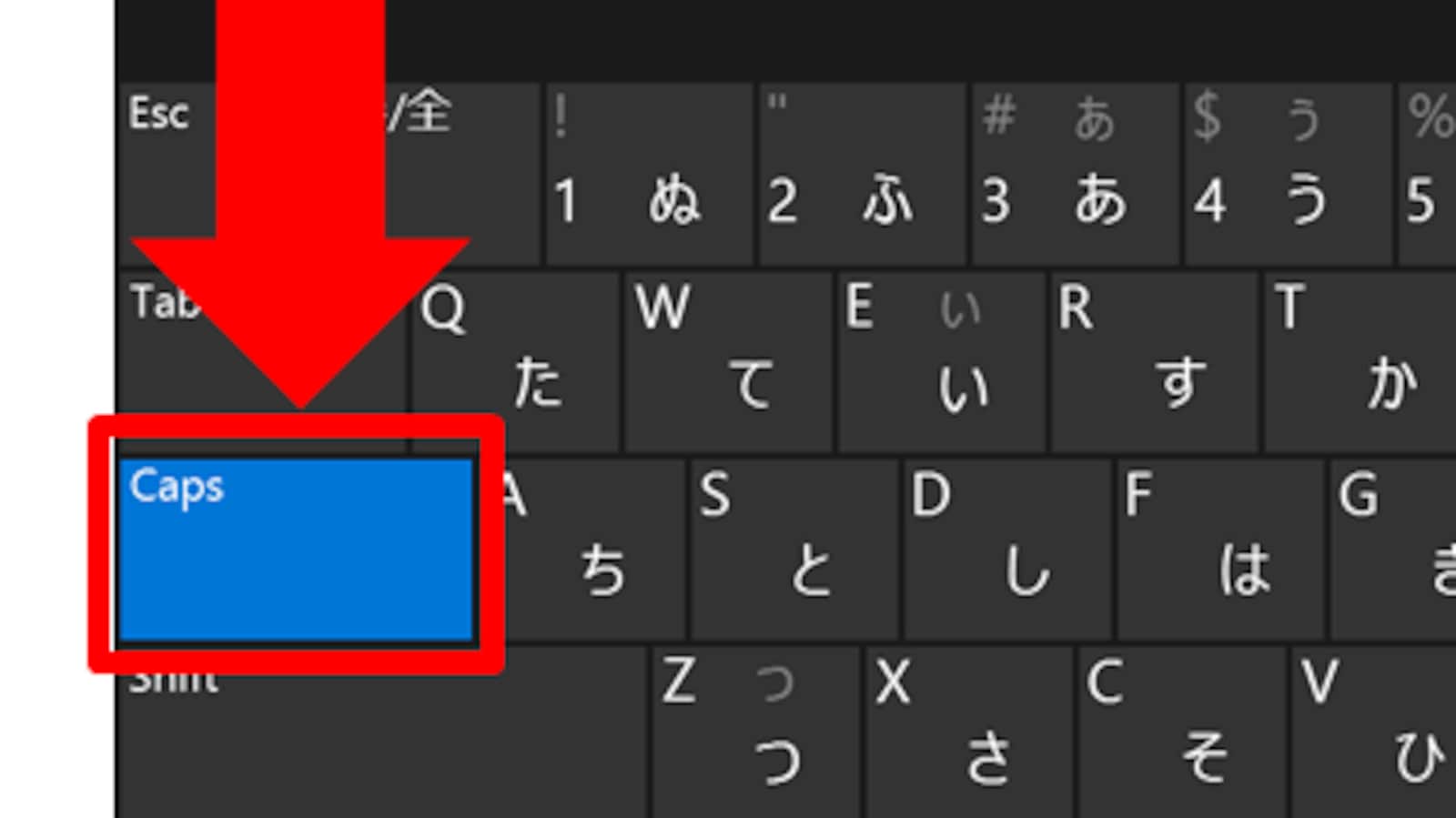
実務において「アルファベットをすべて大文字で長文入力する」機会は、一般的な事務作業やプログラミングにおいても極めて限定的です。誤作動によるストレスを恒久的に排除したい場合、最も合理的なアプローチはCapsLockキー 無効化 設定を行い、キーの挙動そのものを停止または有益なキーへと置き換えることです。
1. Windows環境:Microsoft公式ツール「PowerToys」でCtrlキー化
Windows 11では、マイクロソフトが公式に提供する高機能ユーティリティ群「Microsoft PowerToys」を活用するのが最も安全かつスマートな手法です。
- Microsoft Storeから「Microsoft PowerToys」をインストールして起動。
- 左メニューから「Keyboard Manager(キーボードマネージャー)」を選択。
- 「キーの再マップ」をクリックし、物理キー「Caps Lock」に対して、マップ先として「Ctrl(Left)」または「Disabled(無効)」を割り当てて保存。
この設定を行うことで、Aキーの左隣が便利な「Ctrlキー」へと早変わりし、ショートカット操作(Ctrl+C、Ctrl+Vなど)の作業効率が劇的に向上します。
2. Mac環境:OS標準機能でキーを無効化・変更
macOSはサードパーティ製アプリを導入することなく、標準の環境設定からキーの割り当てを変更できます。
- 画面左上のAppleメニューから「システム設定」を開く。
- 「キーボード」>「キーボードショートカット...」をクリック。
- 左サイドバーの「修飾キー」を選択し、「Caps Lockキー」のアクションを「アクションなし」または「Control」に変更。
3. iPadOS環境:ハードウェアキーボード設定での割り当て変更
iPadでも「設定」>「一般」>「キーボード」>「ハードウェアキーボード」>「修飾キー」を開くことで、Caps Lockキーを「Control」「Option」「Escape」または「アクションなし」へと簡単にリマップ可能です。
【プロの結論】おすすめできる人・慎重になるべき人の判断基準
CapsLockキーの無効化やリマップ(配列変更)は、万人にとって正解とは限りません。自身のワークフローに照らし合わせて最適な設定を選択してください。
- 無効化・Ctrl化を推奨する人:
- 日頃からブラインドタッチで文章やコードを大量に入力する人
- 左手小指の誤打鍵による大文字化トラブルを二度と経験したくない人
- Ctrlキーを用いたショートカット操作の打鍵距離を縮めて手の疲労を軽減したい人
- 標準設定のまま維持すべき人:
- 社内の共用PCや他人の端末を頻繁に操作する機会が多い人(環境差異で誤操作が増えるリスク)
- 英文の略称・型番・コード体系など、定常的に大文字アルファベットの連続入力を多用する業種の人
Webメディアでの編集・執筆歴10年。読者の好奇心を刺激するストーリー作りを心がけています。
