
Excelのカメラ機能はなぜ非表示?2026年最新の出し方と神ワザを徹底解説

Excelのカメラ機能はなぜ非表示?2026年最新の出し方と神ワザを徹底解説の重要なポイントについて、最新情報を基に徹底解説します。
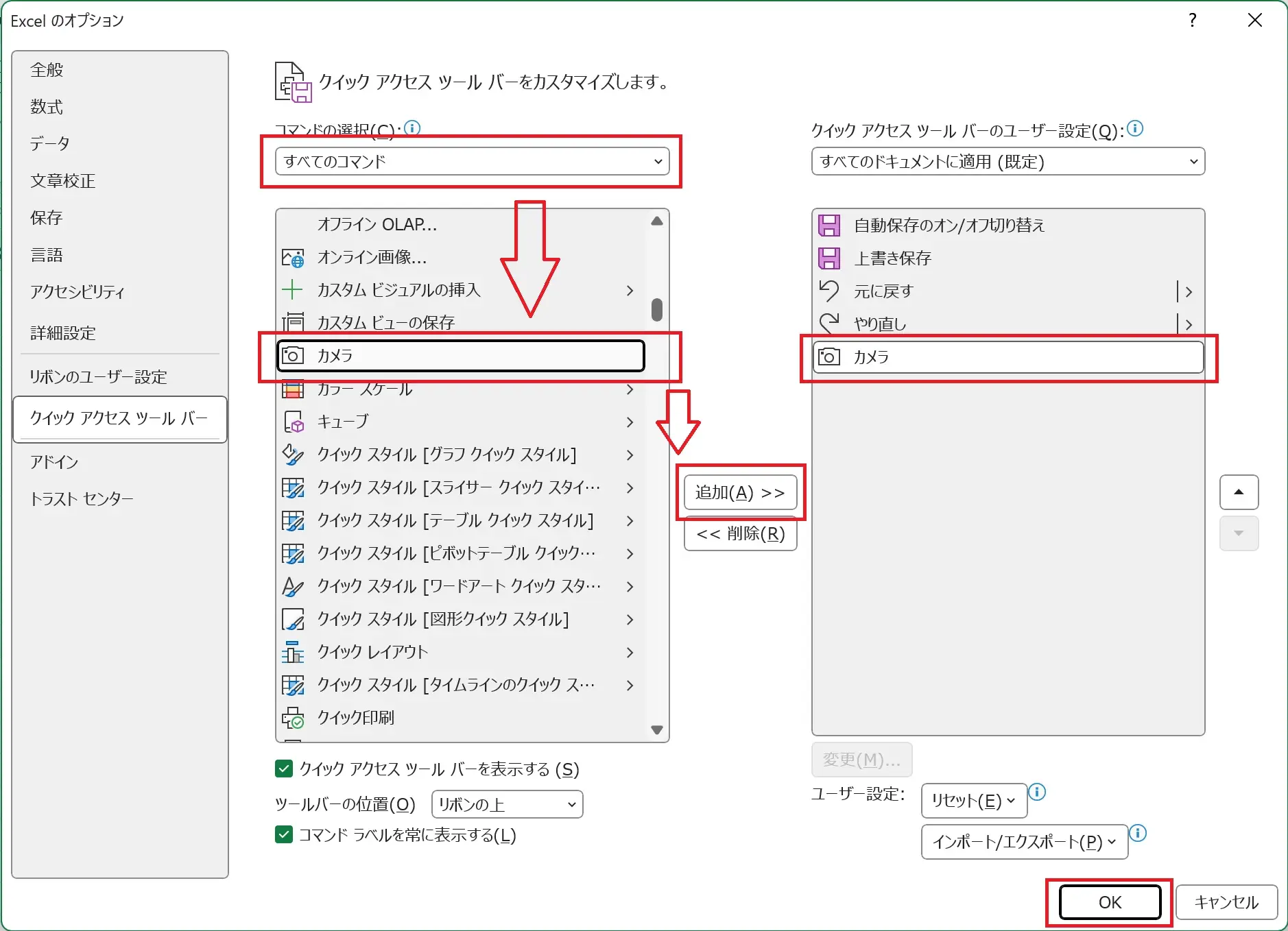
カメラ機能と並んで語られるのが、通常のコピーから実行するエクセルカメラ機能図のリンク貼り付けです。両者は最終的に「リンクされた画像オブジェクト(Picture)」を生成する点では同等ですが、操作導線や描画挙動、リソース消費において実務上の明確な差異が存在します。
技術的背景として、どちらの機能を使っても数式バーには参照先のアドレス(例:`=Sheet1!$B$2:$E$15`)が格納されます。つまり、貼り付けた画像の枠自体が「リアルタイムに元セルを覗き込むビューポート」として機能しています。操作性においては、連続して複数の表をレイアウト配置していく場面ではカメラ機能の軽快さが際立ちます。
グルメと旅を愛するフリーライター。全国各地の隠れた魅力を独自の視点から紹介します。
