
Windowsバージョン確認は5秒!2026年最新Osとサポート期限の全貌

Windowsバージョン確認は5秒!2026年最新Osとサポート期限の全貌の見逃せないポイントをわかりやすく整理しました。
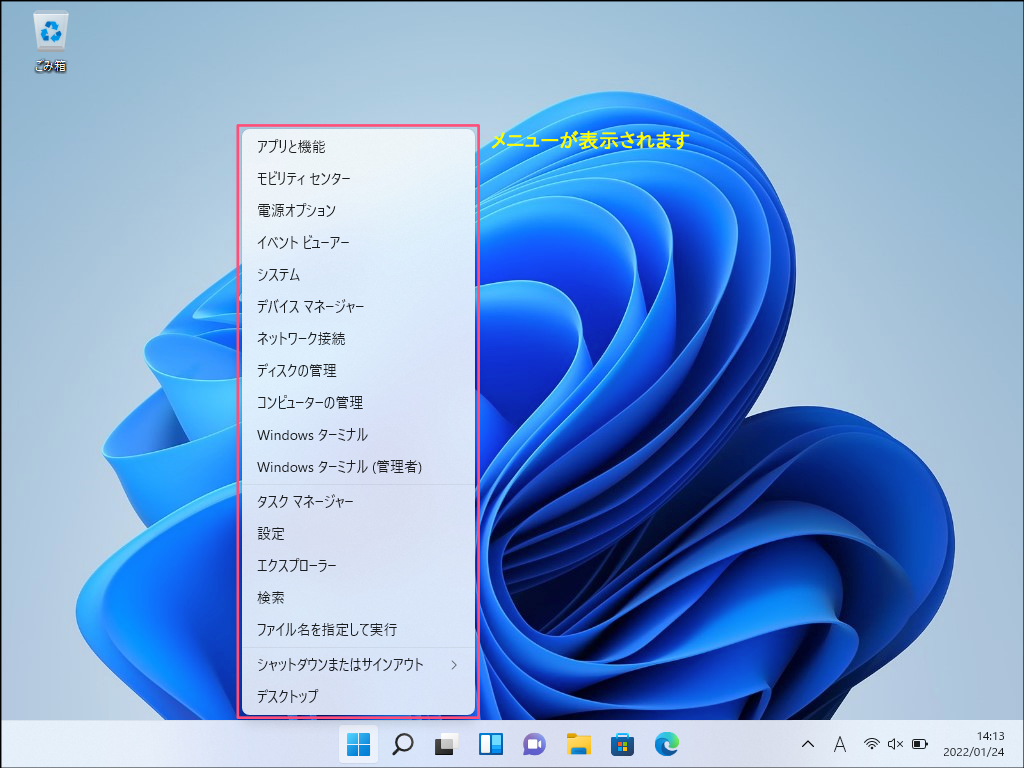
winverコマンドよりもさらに深いハードウェアスペックや、プロセッサ情報、ビット数まで一括で把握したい場合は、設定画面やコマンドラインツールを活用します。
設定アプリシステム情報確認を行う場合の手順は以下の通りです。Windows11バージョン確認方法として最も標準的なアプローチであり、UI上で直感的に確認できます。
- 「スタート」ボタンを右クリック(または「Windowsキー」+「I」)して「設定」を開く。
- 左側メニューの「システム」を選択し、最下部にある「バージョン情報」をクリックする。
画面が開くと、「Windowsの仕様」欄にエディション、バージョン、インストール日、OSビルドが表示されます。さらに上部の「デバイスの仕様」欄を確認することで、デバイスの仕様とプロセッサ確認、実装RAM容量、そして32bit64bit確認方法の要となる「システムの種類(64ビット オペレーティング システムなど)」を網羅的にチェック可能です。
IT管理者や開発者、あるいはリモート環境でGUIが使えない状況では、システム情報コマンドプロンプトの活用が適しています。コマンドプロンプト(cmd)またはPowerShellを起動し、以下のいずれかのコマンドを実行します。
- systeminfo :OSの構成、ビルド番号、ホットフィックスの適用状況、物理メモリ容量などを網羅的に出力。
- ver :OSの基本バージョン番号を1行でシンプルに表示。
出力されたテキストはそのままログとして保存やコピーができるため、複数台のPCを管理する現場では必須のテクニックとなっています。
エンタメ・カルチャー業界の深掘り取材を得意とし、現場のリアルな声をお伝えします。
