
Ipadスクリーンショット完全攻略|ボタン操作から時短裏ワザまで徹底解説

Ipadスクリーンショット完全攻略|ボタン操作から時短裏ワザまで徹底解説の基本情報から最新動向までを徹底的にカバーしました。
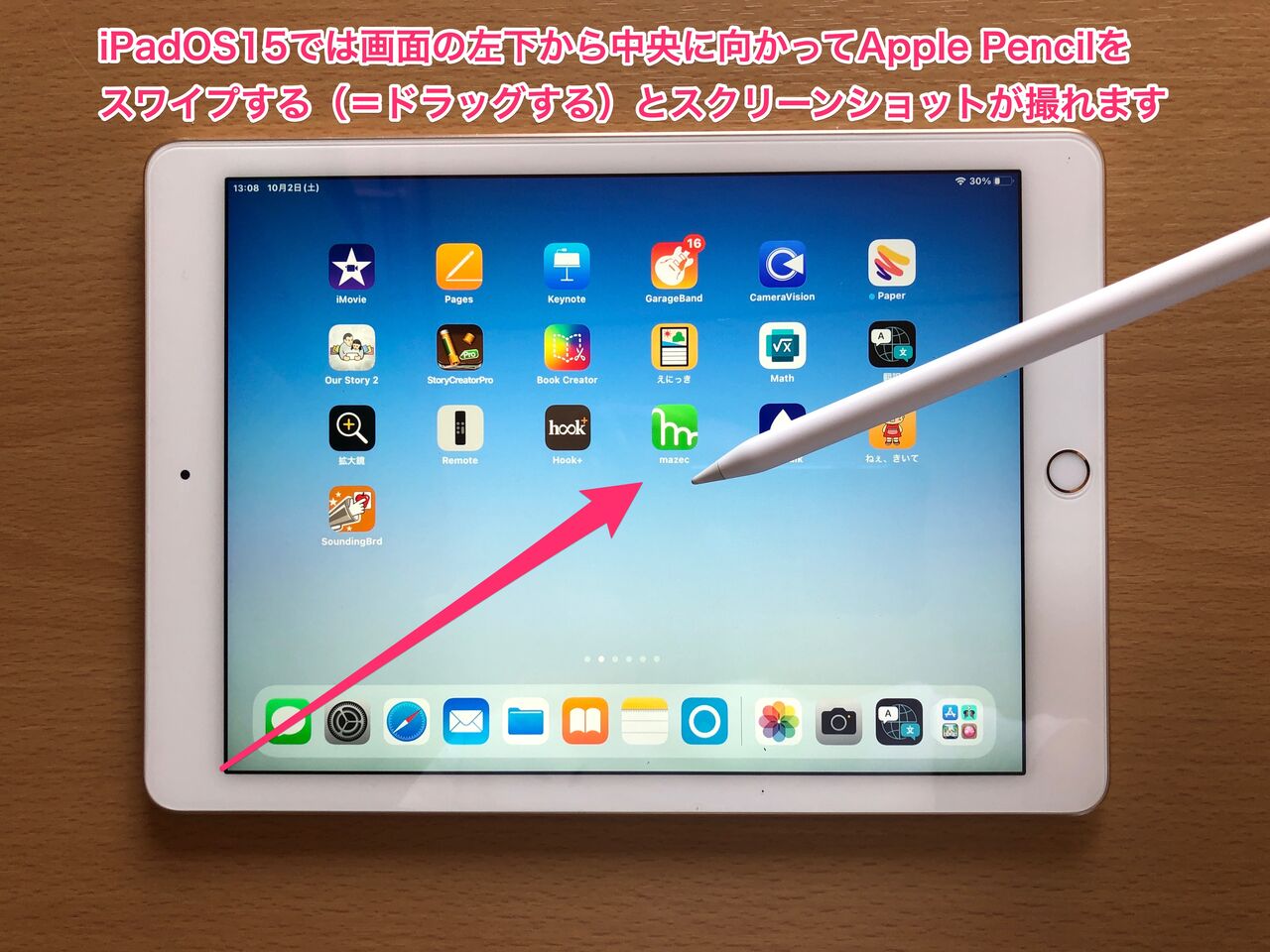
物理ボタンを両手で探して押し込む動作は、一度の作業であれば些細な手間に思えますが、1日に何十回も資料をクリッピングする場面では大きなタイムロスとなります。ここで真価を発揮するのが、Appleのエコシステムならではの直感的なソフトウェア連携です。
必読記事
スタイラスペンを使用しているなら、iPad スクリーンショット Apple Pencilの連携機能を設定しない手はありません。画面の左下隅または右下隅にペン先を当て、画面中央に向かって対角線上にシュッとスワイプするだけで、即座に画面全体がキャプチャされ編集モードが起動します。設定アプリ内の「Apple Pencil」から「左下隅のスワイプ」「右下隅のスワイプ」の割り当てを確認し、「スクリーンショット」に指定しておくことで即座に利用可能です。
指先だけで完結させたい場合は、iPad スクリーンショット スワイプジェスチャを有効化します。「設定」>「マルチタスクとジェスチャ」>「四隅のジェスチャ」へと進み、「指で隅からスワイプ」をオンにしてアクションをスクリーンショットに割り当てます。これにより、ペンを持っていなくても指1本で画面隅を払うだけでキャプチャが完了します。
さらに、片手持ちでの閲覧が多いユーザーから絶大な支持を得ているのがiPad スクリーンショット AssistiveTouch設定です。「設定」>「アクセシビリティ」>「タッチ」>「AssistiveTouch」をオンにし、カスタムアクションの項目で「ダブルタップ」または「長押し」に「スクリーンショット」を割り当てます。画面端に浮遊する小さな半透明アイコンをタップするだけで撮影が実行されるため、大きなiPadを手の中で持ち替えるリスクや落下事故を根本から排除できます。
グルメと旅を愛するフリーライター。全国各地の隠れた魅力を独自の視点から紹介します。
