
ベクターレイヤーとは?ラスターとの違いやプロが手放せない神機能を徹底解説

ベクターレイヤーとは?ラスターとの違いやプロが手放せない神機能を徹底解説に関する疑問を分かりやすくまとめました。専門的な情報をご確認ください。
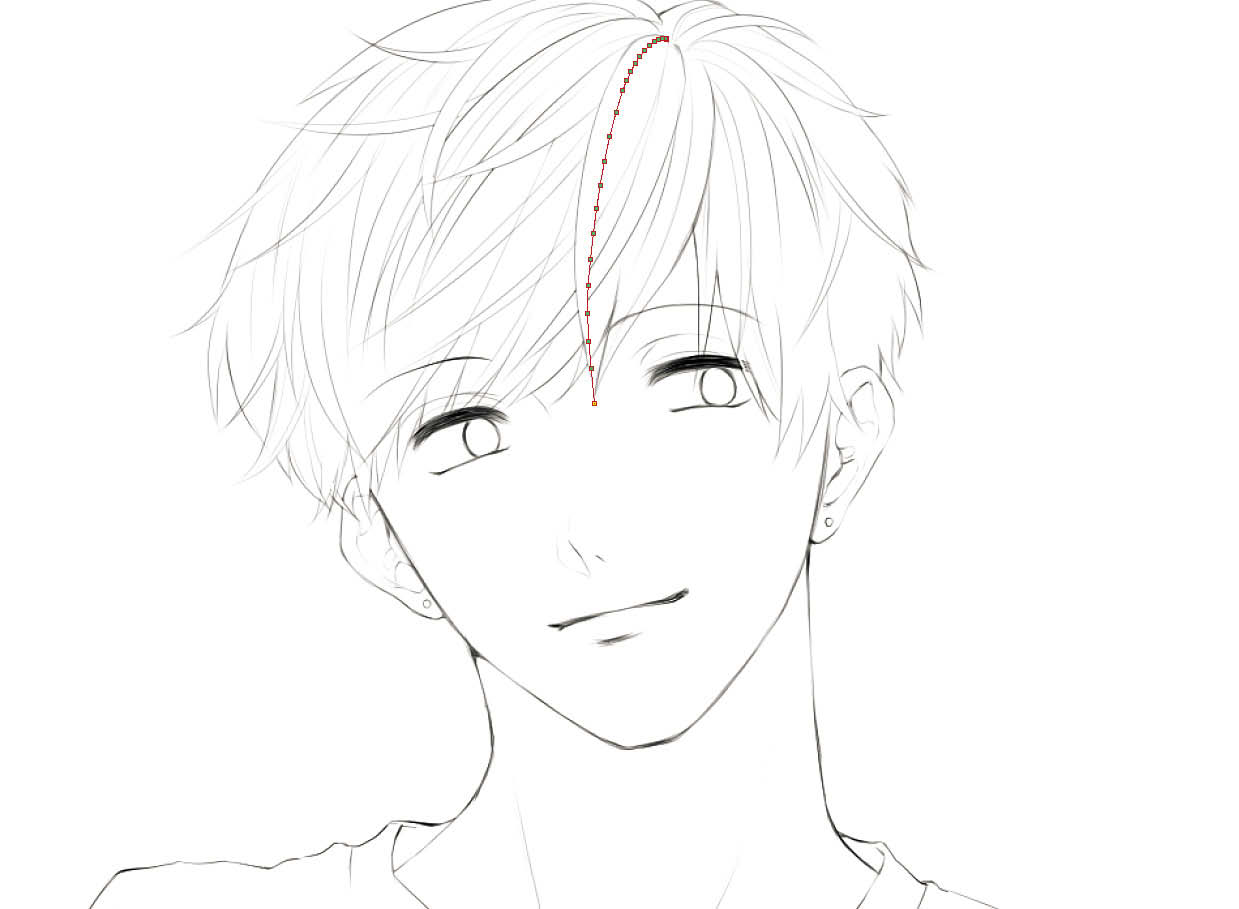
CLIP STUDIO PAINTを扱うプロイラストレーターや漫画家が、ラフの後の清書工程でベクターレイヤーを標準指定する最大の理由は、単に「拡大しても荒れない」という安心感だけにとどまりません。実際の現場を支えているのは、作画の物理的な作業時間を20%〜40%近く短縮させる強力な補助機能群です。
1. 線の交差を一瞬で片付ける「ベクター用消しゴム(交点消去)」
キャラクターの複雑な髪の毛や、格子状の背景、衣服のシワを描く際、ラスターレイヤーでは線の端が隣の線からはみ出さないよう、慎重にペン先を止めるか、後から消しゴムツールでミリ単位の隙間を慎重になぞる作業が発生します。これらは作画リズムを阻害する代表的な要因でした。
ベクターレイヤー上で「ベクター用消しゴム」を選択し、設定を「交点まで」に指定すると、交差して飛び出した余分な線の端をワンタッチするだけで、交点まで綺麗に自動消去されます。これにより、勢いよく線をはみ出させながら伸びやかなストロークでアタリを取り、交点をポンポンとタップするだけで完璧な線画が完成します。髪の毛の束や背景パースを描くスピードは、体感で数倍に跳ね上がります。
2. 描いた後から筆圧や太さを自在に変える「線幅修正」
「全体のバランスを見たら、主線が細すぎてキャラクターが背景に埋もれてしまった」「輪郭線だけをもう少し力強く太くしたい」という場面は日常茶飯事です。ラスターレイヤーであれば、線の縁を地道になぞり足すか、選択範囲を拡張して塗りつぶすといった不自然な加工が必要でした。
ベクターレイヤーであれば、ツールプロパティの「線幅修正」ツールを使い、太くしたい箇所を撫でるだけで、描画時のタッチや質感を保ったまま指定したピクセル単位で線幅を自在に増減させることが可能です。線の抑揚を後からいくらでも調整できるため、描き直しのストレスから完全に解放されます。
3. パス操作と制御点による線の引き直し
どれほど修練を積んだプロであっても、狙い通りの美しい曲線を一発のストロークで引くのは至難の業です。ベクターレイヤーに引かれた線には内部的に無数の「制御点(アンカーポイント)」が配置されており、「オブジェクト」ツールや「制御点」ツールを使うことで、引いた後の曲線のカーブをゴム紐のように引っ張って微調整できます。さらに、手ブレによってガタついてしまった線画に対しても、「ベクター線単純化」フィルターを走らせるだけで、制御点の数を間引いて滑らかなストロークへと自動補正してくれます。
暮らしを豊かにする便利アイテムや時短アイデアを中心に、実用的な情報をお届けします。
