
Youtube字幕が勝手に出る理由と二度と表示させない完全消去設定

今注目を集めている Youtube字幕が勝手に出る理由と二度と表示させない完全消去設定について、詳しいまとめをご紹介しています。
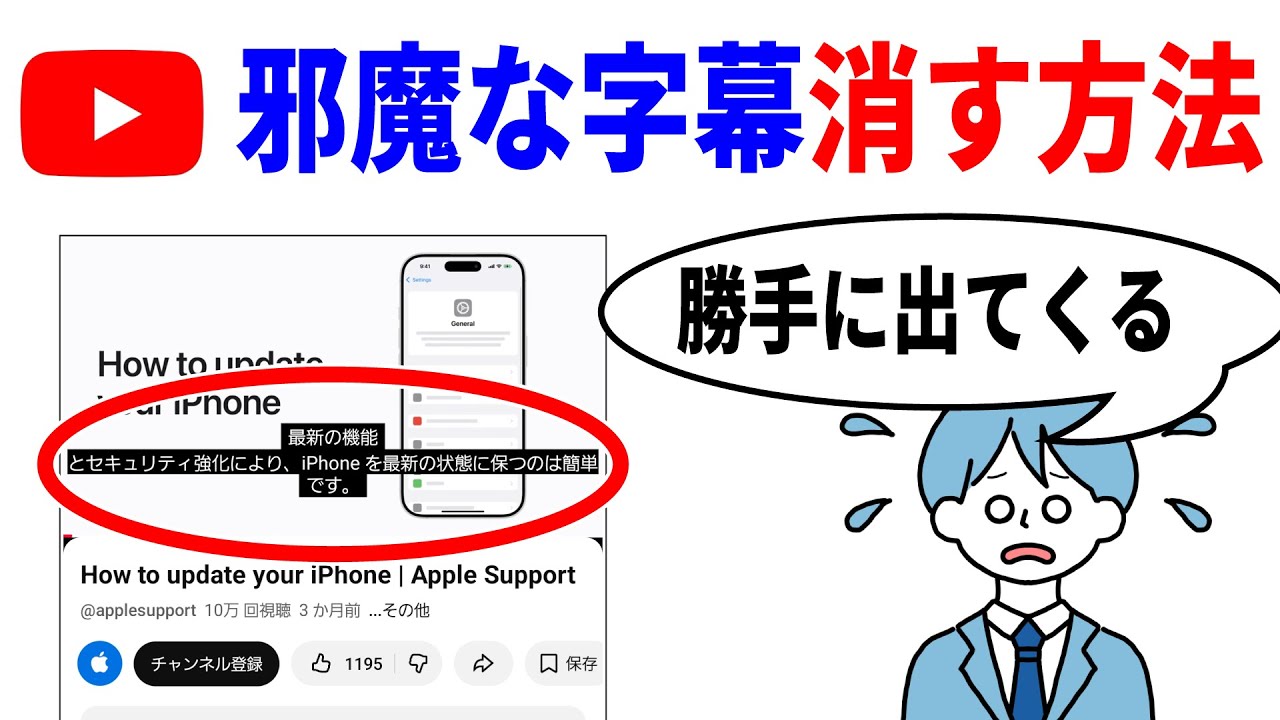
ここからは、お使いの環境に合わせて「二度と字幕を勝手に出現させない」ための具体的な操作手順を解説します。一度正確に構成すれば、以後の動画視聴で毎回CCボタンを押す手間から完全に解放されます。
1. iPhone / iPad(iOS):字幕が消えないトラップを破る2段階解除
iPhoneで「YouTube字幕iPhone消えない」と悩むユーザーの約8割以上が、アプリではなくiOS本体の設定に原因を残しています。以下の2手順を必ず両方実行してください。
【ステップ1:iOS本体の字幕設定をオフにする】
1. iPhoneのホーム画面から「設定」アプリを開く。
2. 「アクセシビリティ」を選択する。
3. 「聴覚サポート」カテゴリ内にある「標準字幕と字幕(SDH)」をタップする。
4. 「クローズドキャプション+SDH」のトグルスイッチが緑色(オン)になっている場合は、白色(オフ)に切り替える。
【ステップ2:YouTubeアプリ側の字幕常時オフ】
1. YouTubeアプリを開き、右下の「マイページ(プロフィールアイコン)」をタップする。
2. 右上の「設定(歯車マーク)」をタップする。
3. 「全般」を選択し、「字幕」の項目へ進む。
4. 「字幕の表示」をオフにする。
※この2箇所をオフにすることで、アプリとOSの競合が解消され、自動復活が完全に阻止されます。
2. Android:システムとアプリを連動して解除する手順
Android端末では、YouTubeアプリの設定とGoogleアクセシビリティ設定を整合させます。
1. YouTubeアプリを起動し、右下のアイコンから「設定(歯車マーク)」を開く。
2. メニュー内の「字幕」をタップする。
3. 最上部にある「字幕の表示」のトグルをオフにする。
4. 念のため端末本体の「設定」>「ユーザー補助」>「字幕の設定」を開き、ここでも字幕の使用がオフになっていることを確認する。
3. PC(Windows / Mac):ブラウザ設定で「PC常にオフ」を固定する
パソコンのブラウザで動画を視聴する際、キーボードの「C」キーで字幕を消しても次回再生時に復活してしまう場合は、アカウント全体の再生ポリシーを変更します。
1. ブラウザでYouTubeにアクセスし、ログインした状態で右上のプロフィールアイコンをクリック。
2. メニューから「設定」を選択。
3. 左サイドバーから「再生とパフォーマンス」をクリック。
4. 「字幕」の欄にある「常に字幕を表示する」のチェックを外す。
5. 同時に「自動生成字幕を含める(利用可能な場合)」のチェックも外す。
※これにより、ブラウザのキャッシュがクリアされない限り、ログイン中の全端末でYouTube自動字幕非表示が適用されます。
4. テレビ(スマートTV / Fire TV / Apple TV):大画面での字幕消去法
リビングのテレビでYouTubeを見ている際に字幕が勝手に出る場合の解除手順です。
1. YouTubeアプリで任意の動画を再生する。
2. リモコンの上ボタンまたは決定ボタンを押し、再生コントロールを表示する。
3. 画面下部に並ぶアイコン群から「字幕(キーボードのような長方形のマーク、またはCC)」を選択する。
4. 字幕言語の選択肢から「オフ」を選択して決定する。
5. テレビアプリの左メニュー下部にある「設定(歯車マーク)」を開き、「字幕」項目が存在する場合はデフォルトを「オフ」に固定する。
マーケティングと消費者心理のトレンドを分析し、現代のヒット商品の背景を読み解きます。
