
Wordの行間が広すぎる原因は?一発で狭く直す裏ワザと設定解除術

Wordの行間が広すぎる原因は?一発で狭く直す裏ワザと設定解除術に関する疑問や疑問点を徹底的にまとめました。今すぐチェックことができます。
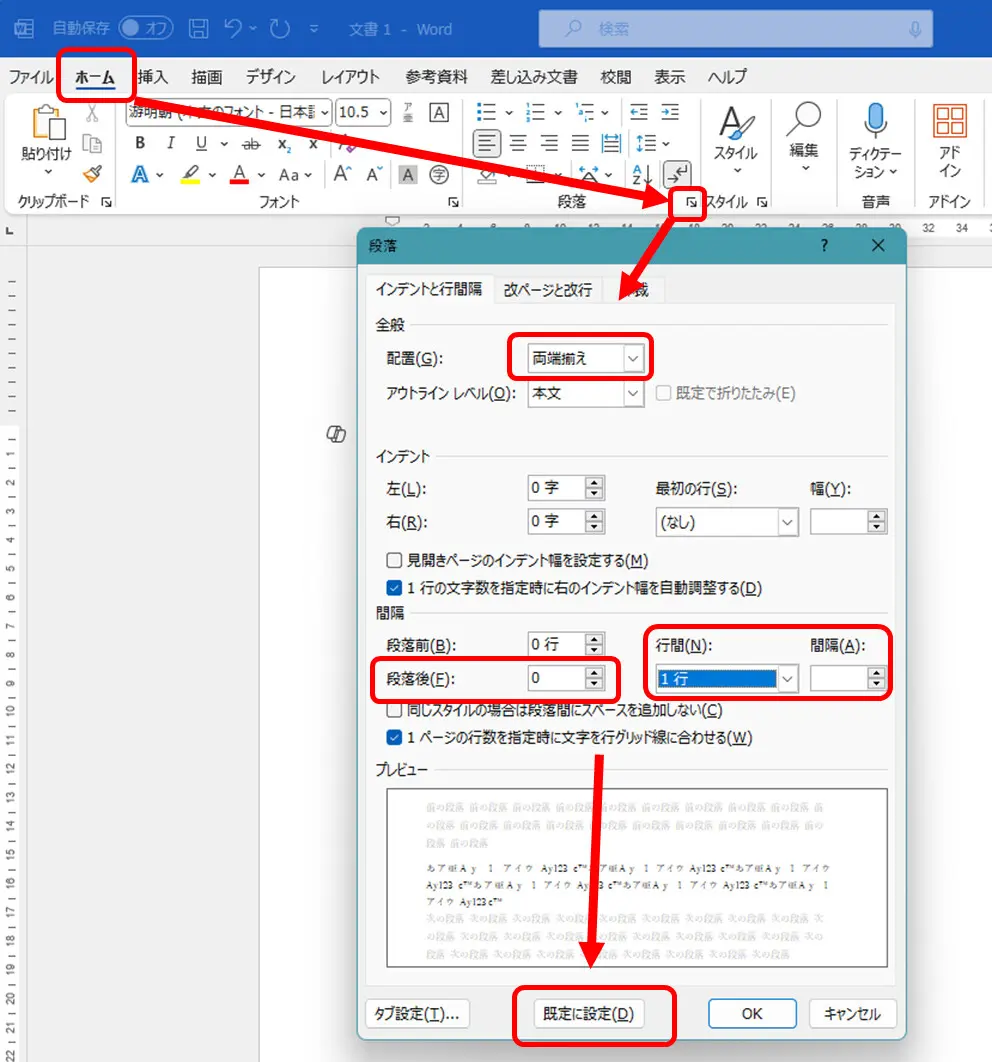
間延びした行間をスマートに詰めるには、正しい手順で内部設定を解除する必要があります。ここでは、現場で即座に役立つWord行間狭くする方法の決定打となる3つのステップをまとめました。
ステップ1:グリッド線への吸着を解除する
フォントサイズを大きくした際に行間が2倍に広がってしまう場合は、Wordグリッド線に合わせる解除を実行するのが最も迅速かつ確実です。
行間を直したい文章全体をドラッグして選択(文書全体なら「Ctrl + A」)し、「ホーム」タブの「段落」グループ右下にある小さな矢印アイコンをクリックして「段落」ダイアログボックスを開きます。画面下部にある「1ページの行数を指定時に文字をグリッド線に合わせる」のチェックを外してOKをクリックしてください。これだけで、文字サイズに応じた自然で締まった行間に一瞬で戻ります。
ステップ2:段落前後の不要な余白を完全に削除する
通常の文章入力でEnterを押した際に空いてしまう余白は、Word段落前後のスペース削除で対処します。
同様に「段落」ダイアログボックスを開き、「間隔」セクションにある「段落前」と「段落後」の数値を両方とも「0行」(または0pt)に変更します。初期値で「自動」や「0.5行」が入っている場合、ここをゼロにするだけで改行ごとの間延びが一掃されます。
ステップ3:行間を「固定値」にして完璧に制御する
印刷物や提出用ドキュメントで見栄えを極限まで美しく仕上げたい場合に必須となるのが、Word行間の固定値設定です。
段落ダイアログの「行間」のプルダウンメニューを「1行」から「固定値」に変更し、右側の「間隔」にフォントサイズ+5〜8pt程度の数値を入力します。たとえば文字サイズが10.5ptなら「16pt〜18pt」、12ptの見出しなら「18pt〜20pt」に設定することで、どんなフォントや記号を混在させても行ピッチが1ミリも揺らがないプロ仕様の組版が完成します。
最新のテクノロジーと生活デザインの融合をテーマに、国内外の最新トピックを発信しています。
