
専用ソフト不要!Pc画面録画の決定版手順と内部音声のみ残す裏ワザ

専用ソフト不要!Pc画面録画の決定版手順と内部音声のみ残す裏ワザの総合ガイドを解説します。専門的な知識が詰まっています。
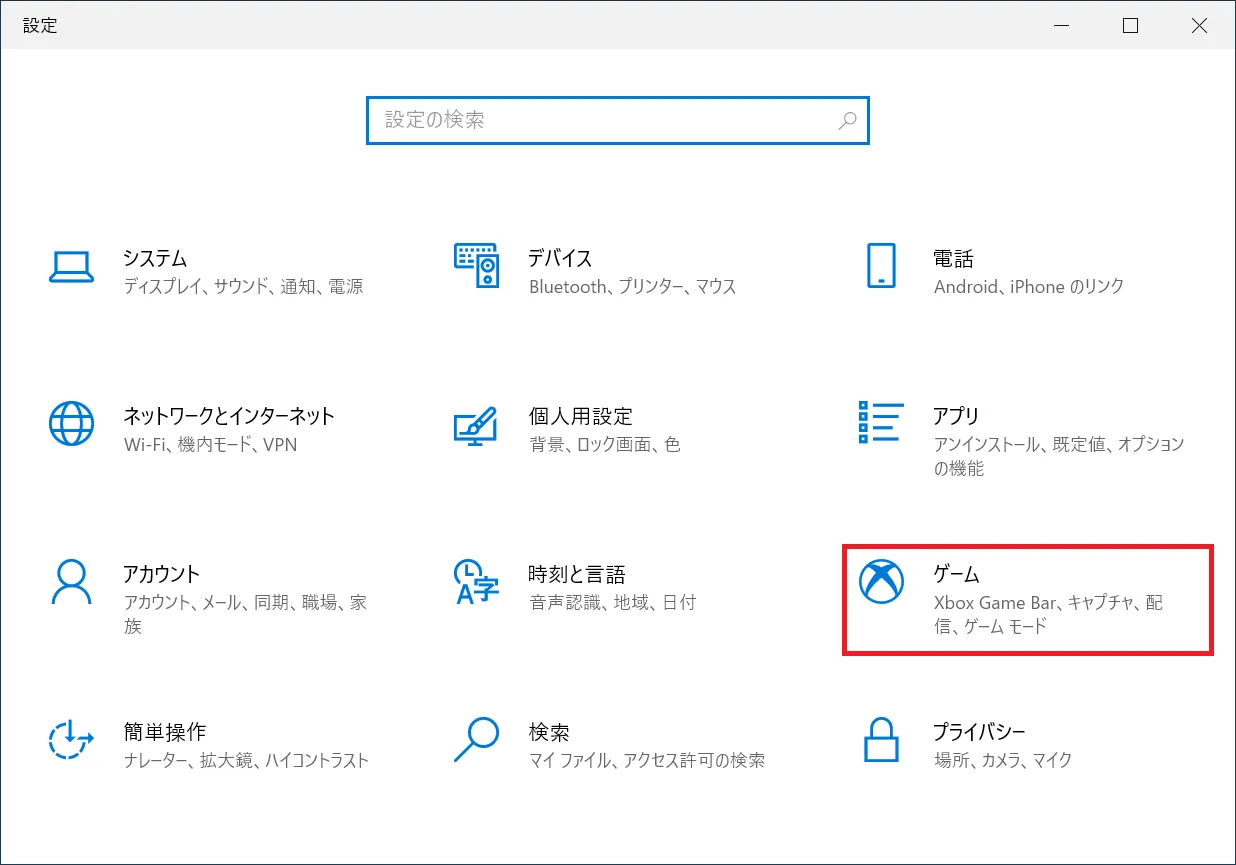
Windows 11を搭載したパソコンには、最初から2種類の優秀なキャプチャ機能が備わっています。用途や好みに応じて使い分けるだけで、外部ソフトをインストールする手間を大幅に省くことができます。
もっとも手軽なのが、ゲーム用途以外でも幅広く活用されている「Xbox Game Bar」です。キーボードの「Windowsキー + G」を同時押しするだけで専用オーバーレイが立ち上がり、キャプチャパネルの録画ボタンを押すか、「Windowsキー + Alt + R」を押すだけで即座に録画が始まります。ただし、この機能にはゲームバー録画時間制限として標準で最大2時間(設定変更で最長4時間)という枠が設けられており、デスクトップ全体やエクスプローラー単体の録画には非対応という特性があります。
一方で、画面の一部分だけを切り取って録画したい場合に重宝するのが「Snipping Tool」です。「Windowsキー + Shift + S」で起動後、ビデオカメラアイコンを選択して記録エリアをドラッグ指定するだけで、必要なウィンドウ領域だけを無駄なくキャプチャできます。どちらもPC録画Windows11標準機能として高い安定性を誇り、日常のちょっとしたメモや作業手順の共有には十分すぎる性能を発揮します。
シンプルで洗練された住まいづくりとインテリアコーディネートのアイデアを提案しています。
