
「位置情報が見つかりません」の理由|電源オフやブロック疑惑を徹底検証

話題沸騰中の 「位置情報が見つかりません」の理由|電源オフやブロック疑惑を徹底検証について、主要な情報を分かりやすく掲載しています。
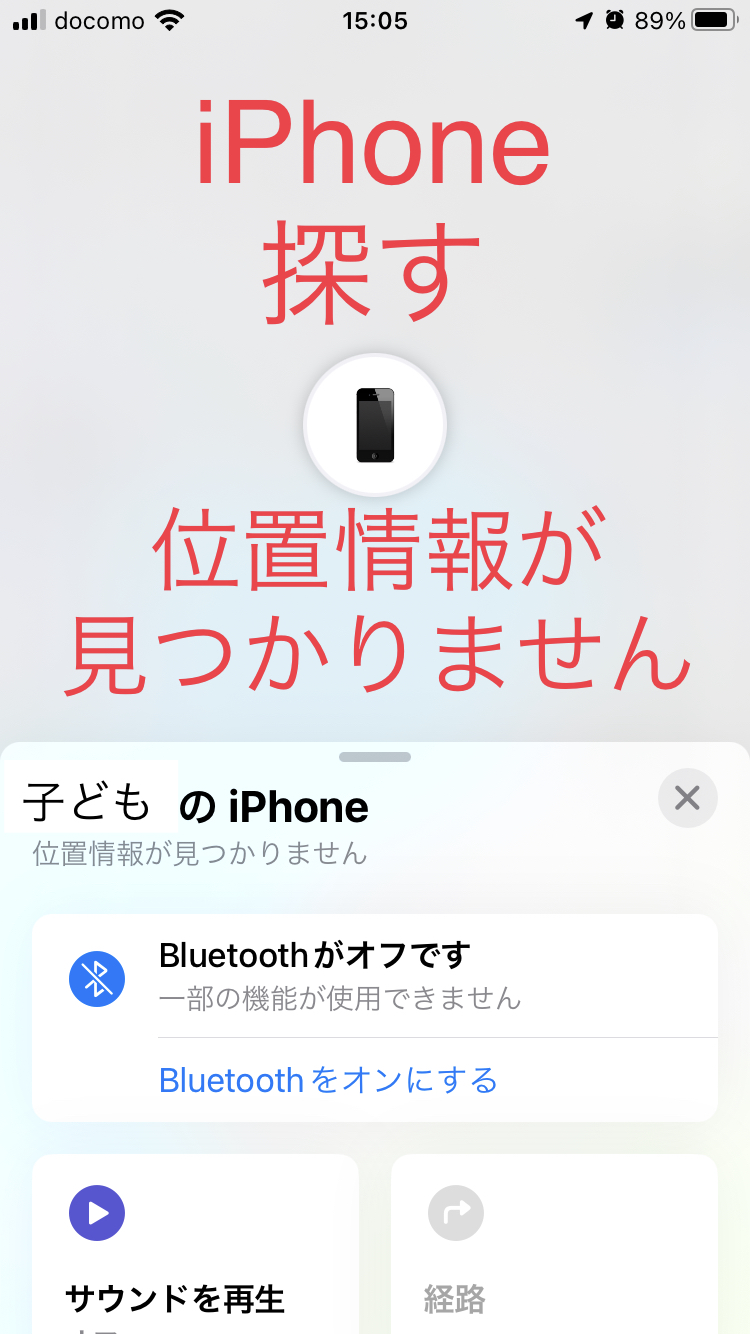
自身や相手の端末で「位置情報が見つかりません」が解消されない場合、以下のステップを上から順に実行することで、9割以上のケースで正常な同期状態へと復旧させることができます。
ステップ1:自身の端末のネットワーク環境と「探す」アプリの再起動
まず自分側の通信環境をリフレッシュします。コントロールセンターから「機内モード」をオンにして5秒待機後にオフに戻し、Wi-Fiとモバイル通信を再接続します。続いて「探す」アプリをAppスイッチャーから上へスワイプして完全終了させ、再度起動してください。
ステップ2:位置情報サービスと「探す」権限の再確認
相手側の端末で以下の項目が有効になっているかを確認(または依頼)します。
- 「設定」>「プライバシーとセキュリティ」>「位置情報サービス」がオンになっているか。
- 同じ画面内の「探す」をタップし、「このAppの使用中」または「常に」にチェックが入り、「正確な位置情報」がオンになっているか。
- 「設定」>「[自分の名前]」>「探す」で「このiPhoneを共有元として使用」が選択されているか(複数端末所持時にiPadなどが共有元になっているトラブルを防止)。
ステップ3:「日付と時刻」の自動設定を再同期
暗号化認証のズレを解消するため、双方の端末で「設定」>「一般」>「日付と時刻」を開き、「自動設定」がオンになっていることを確認します。既にオンの場合も、一度オフにしてから再度オンに切り替えることでNTPサーバーとの再同期が走ります。
ステップ4:位置情報の共有を一度オフにして再共有する
サーバー側のキャッシュの不整合を解消するため、「探す」アプリの「人を探す」タブから対象の相手を選び、一度「位置情報の共有を停止」した上で、再度「位置情報の共有を開始」をタップして招待を送り直します。
Webメディアでの編集・執筆歴10年。読者の好奇心を刺激するストーリー作りを心がけています。
