
デジカメの写真をスマホに送る決定版!古い機種も一瞬で転送する全手順

デジカメの写真をスマホに送る決定版!古い機種も一瞬で転送する全手順の総合ガイドを解説します。役立つ情報が詰まっています。
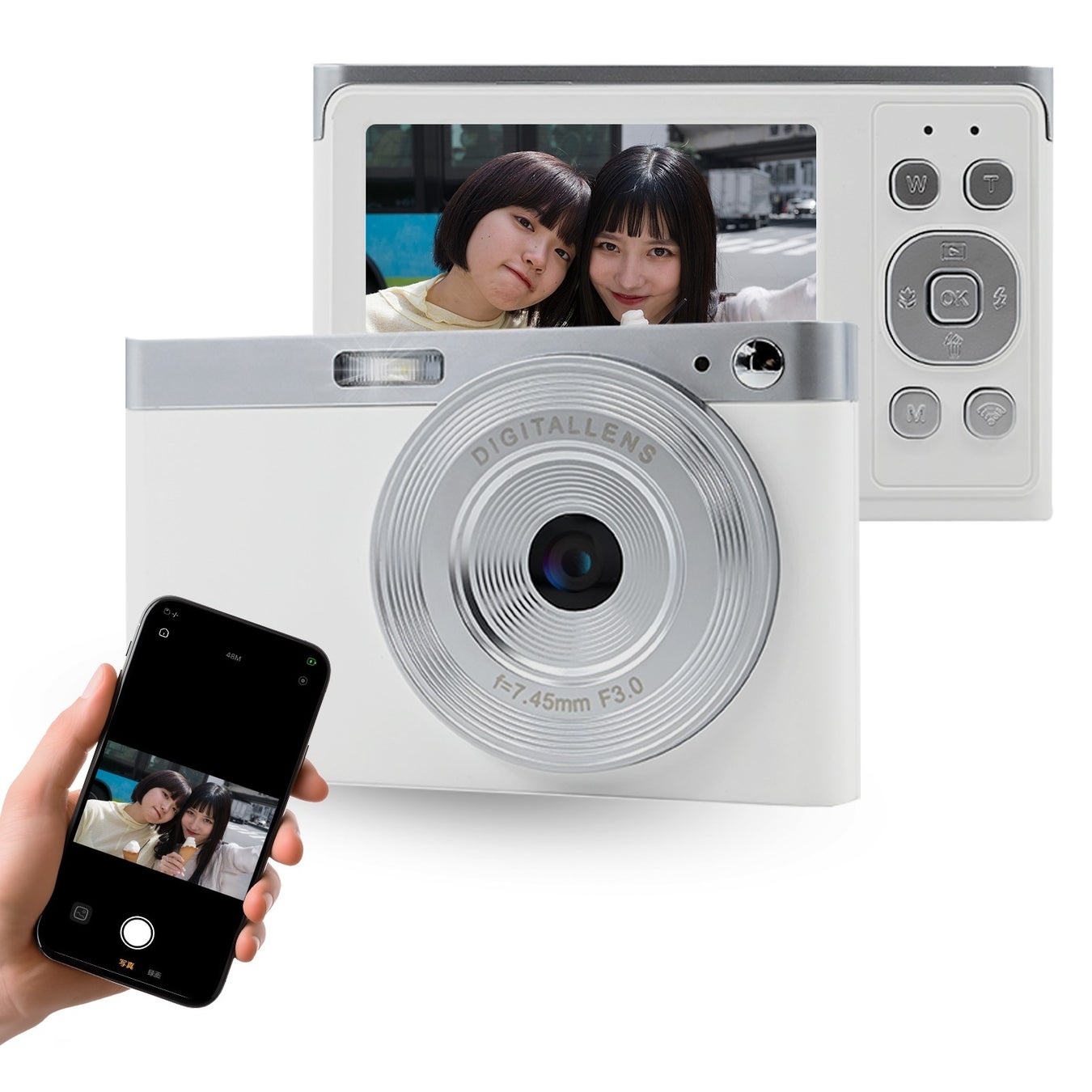
「10年以上前のオールドコンデジを使っているけれど、スマホに送るにはパソコンが必須なのか」という疑問を持つ人は多いですが、結論から言えばパソコンは一切不要です。解決策となるのが、スマートフォンに直接挿せる「外付けSDカードリーダー」の活用です。
現在のスマートフォンはiPhoneもAndroidもUSB Type-C端子が標準規格となっており、1台のType-C対応SDカードリーダーがあれば、どちらの端末でも同一の手順で写真を取り込めます(※Lightning端子の旧世代iPhoneを使用している場合は、Lightning対応リーダーを用意してください)。
パソコンなしで完了するSDカードリーダーiPhone・Android接続手順
具体的な手順は驚くほどシンプルです。撮影後のSDカードをカメラから抜き、リーダーに差し込んでスマホの充電端子へ接続するだけで準備が整います。
【iPhoneの場合の取り込み手順】
- SDカードをリーダーに挿入し、iPhoneの端子(USB-CまたはLightning)へ接続する。
- 標準の「写真」アプリを開くと、右下に自動的に「読み込み」タブが出現する。
- 転送したい写真を選択し、画面右上の「読み込み」をタップするだけで「カメラロール」へ直接保存される。
- (※RAWデータや特定フォルダを指定したい場合は「ファイル」アプリからも一括コピー可能)
【Androidの場合の取り込み手順】
- SDカードリーダーをType-C端子に接続すると、通知バーに「USBストレージが接続されました」と表示される。
- 「ファイル(Files by Googleなど)」または標準ギャラリーアプリを開く。
- 外部ストレージ内の「DCIM」フォルダーを開き、端末本体のストレージへ写真をコピーする。
この有線方式は通信エラーが原理的に発生せず、2400万画素クラスの高解像度写真数十枚を一瞬で転送できるため、SNSユーザーの間でも「結局これが一番早い」と再評価されています。
エンタメ・カルチャー業界の深掘り取材を得意とし、現場のリアルな声をお伝えします。
