
テキストボックスの行間が狭くならない原因と2026年最新解決法

テキストボックスの行間が狭くならない原因と2026年最新解決法の詳細解説を解説します。役立つ情報がチェックできます。
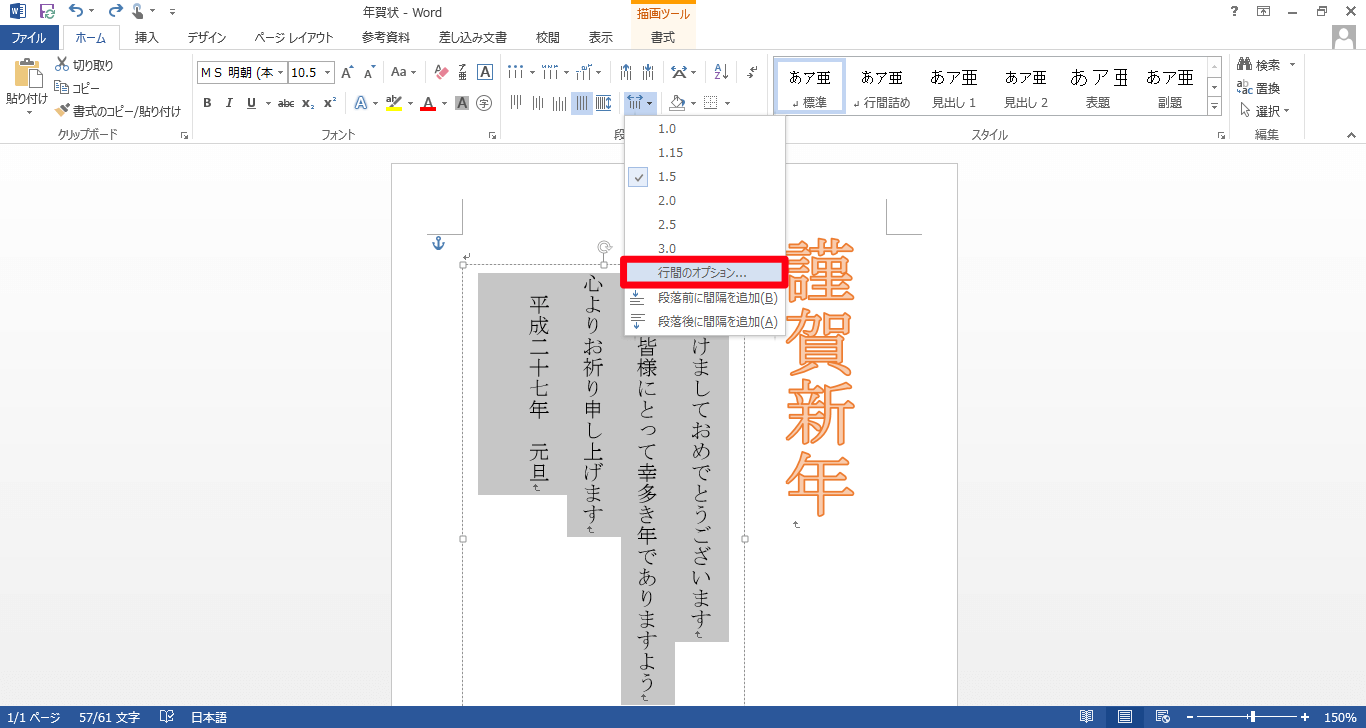
Q1:Wordでテキストボックスの行間を「固定値」に設定したら文字が半分隠れてしまいました。なぜですか?
A1:固定値のポイント数がフォントサイズよりも小さく設定されていることが原因です。例えば14ptのフォントに対して固定値を10ptに設定すると、上の領域が切り取られます。固定値は必ず「フォントサイズ + 2〜4pt以上」の数値を入力してください。
Q2:PowerPointで改行するたびに大きな隙間が勝手に空いてしまいます。最短で解除する方法は?
A2:テキストボックス内の文字を全選択(Ctrl + A)し、「ホーム」タブの「行間」>「行間のオプション」を開きます。「段落前」と「段落後」の数値をどちらも「0pt」に変更すれば即座に隙間が消えます。また、普段の改行を「Shift + Enter」で行うことでも防止できます。
Q3:テキストボックスの枠と文字の間の隙間を限界までゼロにするにはどうすればいいですか?
A3:テキストボックスを右クリックして「図形の書式設定」を開き、「テキストのオプション」>「テキストボックス」項目内の「左余白・右余白・上余白・下余白」をすべて「0mm(または0cm)」に打ち替えてください。枠線ぴったりに文字が配置されます。
デジタルガジェットとスマート家電の検証記事を多数執筆。失敗しないモノ選びを提案します。
