
インスタ写真保存は相手にバレる?通知の真相と高画質保存術2026

インスタ写真保存は相手にバレる?通知の真相と高画質保存術2026とはどのようなものなのか? 主要なファクトを簡潔に解説します。
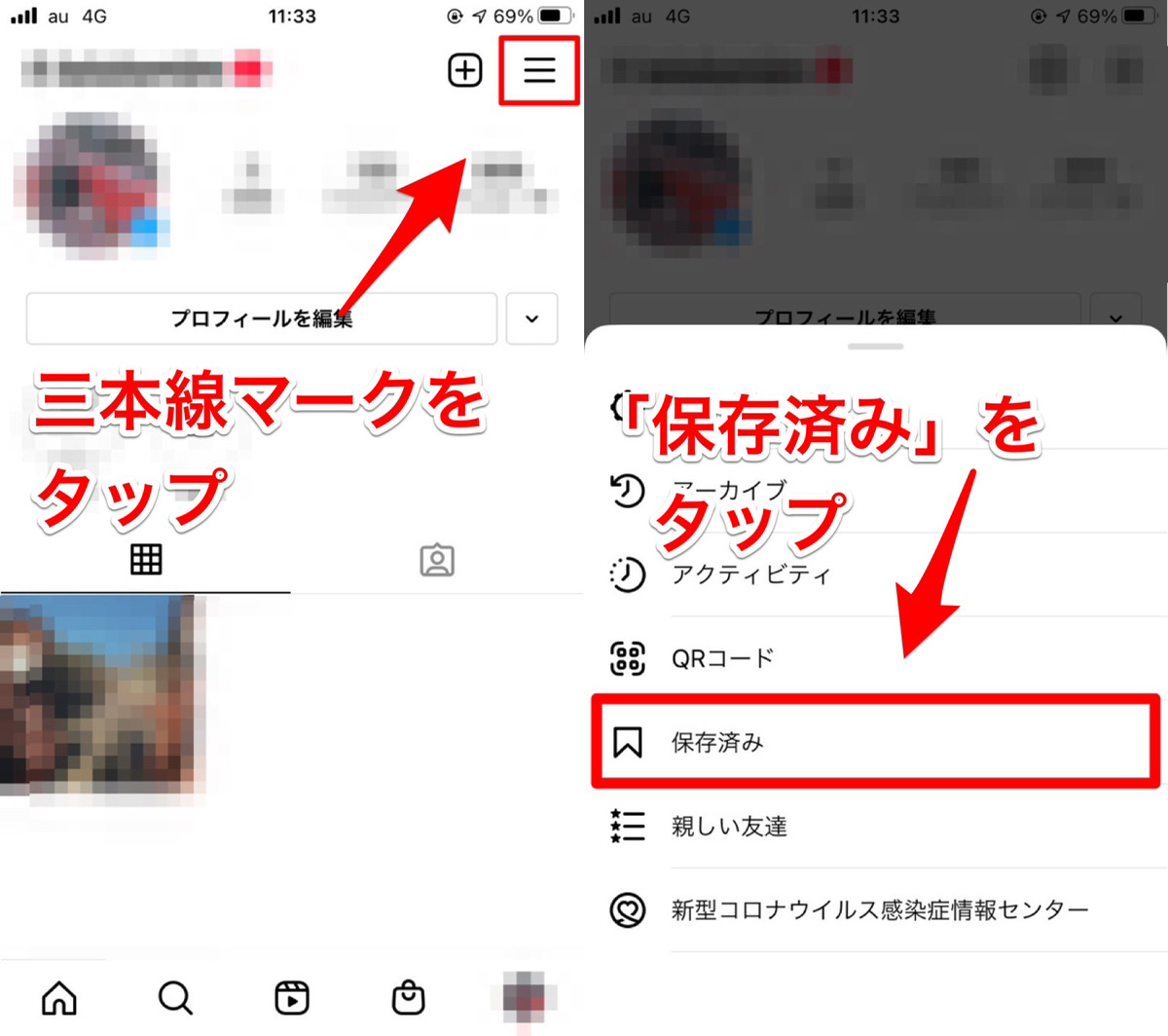
App StoreやGoogle Playには多数の画像保存支援アプリが存在しますが、不審なサードパーティ製アプリにインスタグラムのログイン情報を入力すると、アカウントの乗っ取りや利用規約違反によるアカウント停止を招く危険性があります。端末の標準機能とWebブラウザを活用すれば、外部アプリをインストールすることなくオリジナルの鮮明なデータを取得可能です。
iPhone(iOS)で高画質に保存する確実なアプローチ
iPhoneユーザーの場合、最も手軽で安全なのはWebブラウザ(SafariまたはGoogle Chrome)を経由したURLの展開です。手順は極めてシンプルです。
まずInstagramアプリ上で保存したい写真を表示し、投稿下部または右上のメニューから「リンクをコピー」を選択します。次にSafariのアドレスバーへコピーしたURLを貼り付けてページを開きます。ログインを求められる場合はブラウザ版インスタグラムへログインし、該当の写真を表示させた状態で画像を長押しすると、コンテキストメニューに「写真に追加」が表示されます。これにより、スクリーンショットのように画面上のUI(アイコンやコメント欄)が写り込むことなく、純粋な画像データのみがカメラロールへ格納されます。
さらに、1回の投稿で複数枚の写真が束ねられているカルーセル投稿に関しても、Webブラウザ上で該当の画像をスワイプして特定した上で長押し保存を行えば、任意のコマだけを最高解像度で抽出できます。
Android端末における標準ブラウザを活用した保存テクニック
Android端末においても基本的なロジックは共通しています。Google Chromeアプリを立ち上げ、コピーした投稿URLへアクセスします。画像長押しから「画像をダウンロード」を選択するだけで、端末内の「ダウンロード」フォルダまたはGoogleフォトへダイレクトに保存が完了します。
もし長押しメニューで画像ダウンロードが塞がれている最新UIパターンの場合は、ブラウザの共有メニューから「ページのソースを表示」や標準の共有シート経由でGoogleドライブへ転送するルートを活用することで、圧縮による画質劣化を避けつつ元のピクセル等倍データを確保できます。
ストーリーズの写真を保存する正規ルート
24時間で消えてしまうストーリーズに関しても、自分が投稿したものであれば投稿画面上部の三点リーダーから「保存」「写真を保存」を選ぶだけでいつでもローカル保存が可能です。一方、他人のストーリーズ画像を残したい場合は、前述の通りスクリーンショットを撮影しても相手へ通知は飛びません。画面の余計な文字やスタンプを非表示にしたい場合は、画面を長押しして静止させた状態でスクショを撮影するのが最も手堅く美しい仕上がりを得るコツです。
Webメディアでの編集・執筆歴10年。読者の好奇心を刺激するストーリー作りを心がけています。
