
小数第一位はどこ?四捨五入の罠とビジネス・算数で迷わない完全図解

小数第一位はどこ?四捨五入の罠とビジネス・算数で迷わない完全図解について押さえておきたい 注意点を分かりやすく解説いたします。
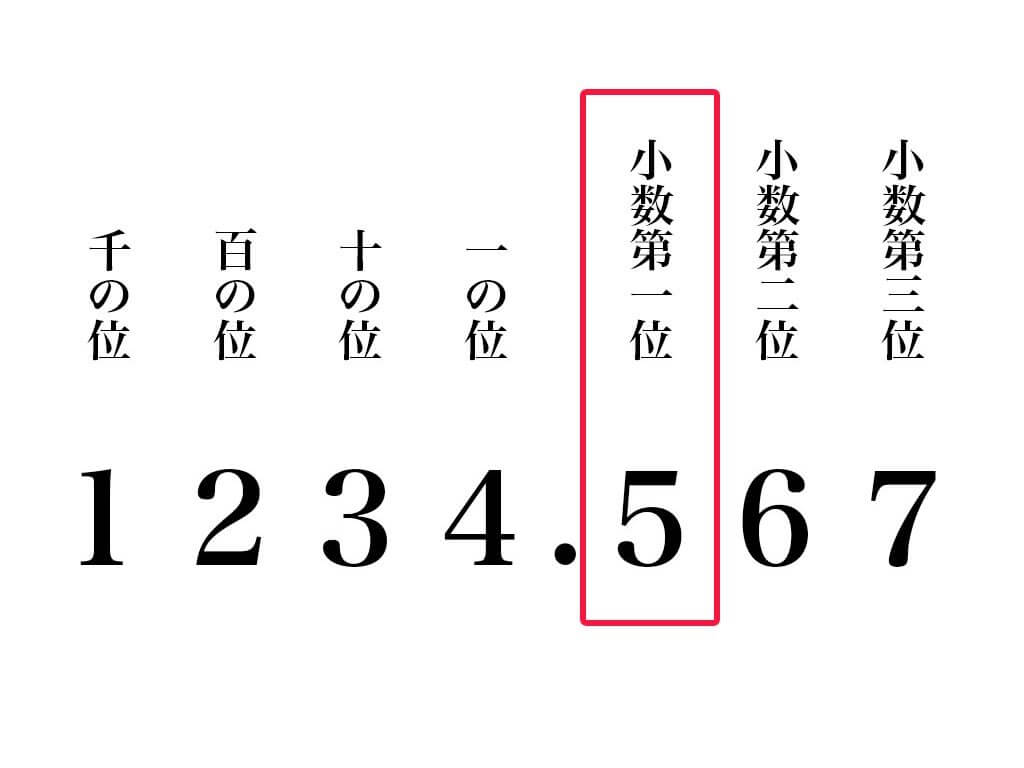
初等教育とビジネス現場の双方を取材すると、大人が最もミスを犯しやすい特異なパターンが浮き彫りになります。それが「小数第一位 繰り上がり 注意点」に直結する「9から0への変化」です。
教育現場のリアル:概数指導で減点される「.0」の省略
文部科学省の小学校学習指導要領における小学校算数 小数の概数(第4学年)の指導現場では、子どもたちがテストで減点される典型的なパターンが存在します。
例えば、「5.97を四捨五入して、小数第一位まで求めなさい」という問題です。小数第二位の「7」を切り上げるため、小数第一位の「9」に1が加わり、結果として「6.0」となります。ところが、多くの児童が「0は消しても同じ」と判断して「6」と解答し、不正解または部分点にとどまる事態が後を絶ちません。
大手学習塾の指導責任者は、現場のつまずきについて次のように指摘しています。「概数において『6.0』と書くことは、『小数第一位まで測定・計算した結果としての6.0であり、真の値は5.95以上6.05未満の間にある』という精度(有効数字)の表明です。単に『6』と書いてしまうと、一の位までしか求めていないことになり、問題の趣旨を満たしません」。大人が家庭学習を見る際にも、この「末尾のゼロを残す」ルールは見落とされがちです。
ビジネス実務のリアル:エクセル表示形式と実データの乖離
デスクワークにおいて同様のトラブルが頻発しているのが、エクセル 小数第一位 表示の設定です。スプレッドシートやExcelでセルの書式設定を使い、「表示桁数を減らす」アイコンをクリックして小数第一位までに丸めている現場は少なくありません。
しかし、書式設定による丸めは「見かけの数値を四捨五入しているだけ」に過ぎず、セル内部には元の細かい端数(例: 10.46)がそのまま保持されています。その結果、以下の現象が発生します。
- セルA1(実データ: 10.46)→ 表示は「10.5」
- セルA2(実データ: 10.46)→ 表示は「10.5」
- セルA3(合計式: =A1+A2)→ 計算結果は「20.92」となり、表示は「20.9」
画面上には「10.5 + 10.5 = 20.9」という、目視では明らかな計算ミスに見える矛盾が表示され、クライアント向けの提出資料や決算報告で差し戻しを受けるトラブルが後を絶ちません。実務において端数を完全に確定させるには、表示形式に頼るのではなく、=ROUND(対象セル, 1) などの関数を用いて数値そのものを丸める処理を徹底する必要があります。
エンタメ・カルチャー業界の深掘り取材を得意とし、現場のリアルな声をお伝えします。
