
アスタリスクの打ち方を完全解説!Pcやスマホで出ない時の対処法

アスタリスクの打ち方を完全解説!Pcやスマホで出ない時の対処法の総合ガイドをご紹介します。最新トレンドが詰まっています。
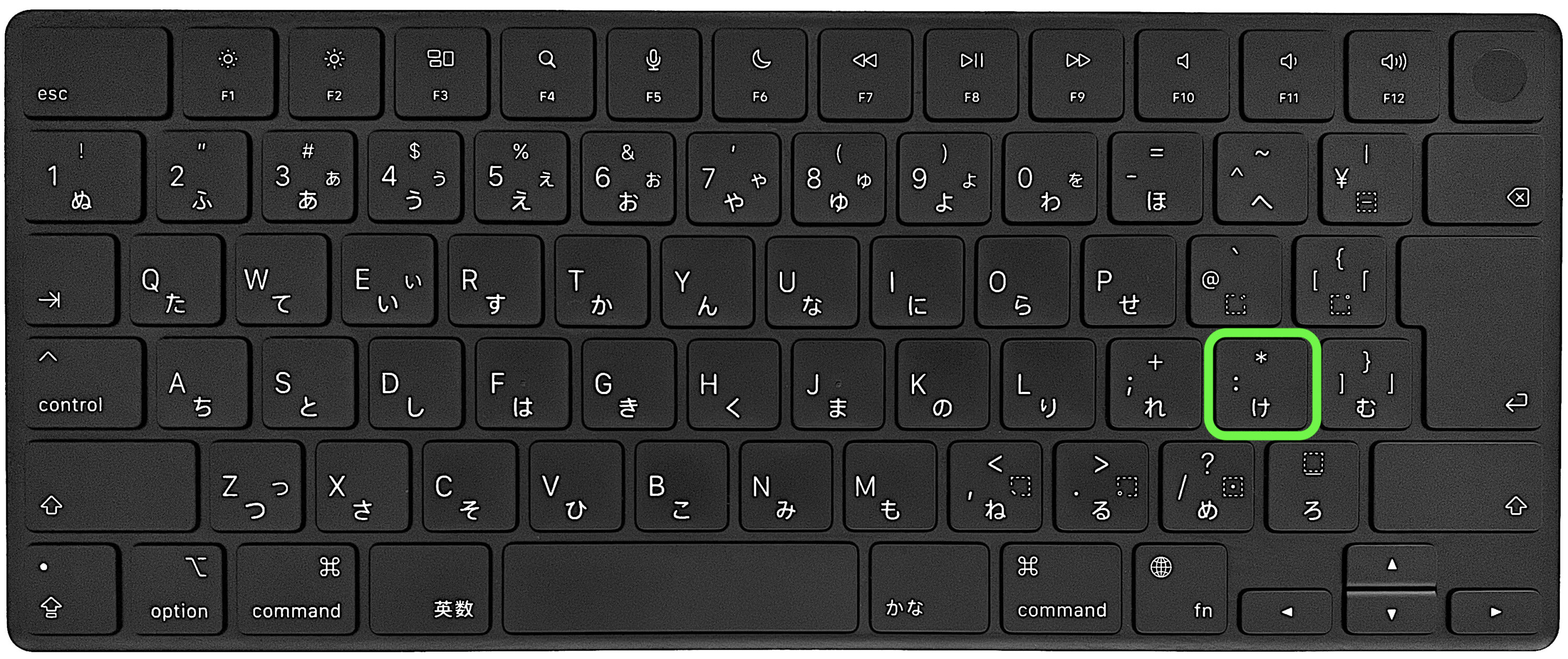
「Shiftキーを押しながらキーを叩いているのに、なぜか別の文字が出る」「どうしてもアスタリスクが出力されない」というトラブルが発生した際は、以下のステップに沿って環境設定を切り分けてください。
Step 1:OSのキーボードレイアウト認識を確認(Windows)
JISキーボードを繋いでいるにもかかわらず「Shift + 8」でしかアスタリスクが出ない場合、Windowsが英語キーボード(101/102キー)として認識しています。以下の手順で修正が可能です。
- Windowsの「設定」を開き、「時刻と言語」→「言語と地域」を選択。
- 「日本語」の横にある「…」をクリックし、「言語のオプション」を開く。
- 「キーボードレイアウト」の項目で「レイアウトを変更する」をクリック。
- 「日本語キーボード(106/109キー)」を選択してPCを再起動する。
Step 2:ファンクションキー(Fn)との連動を確認(ノートPC)
小型ノートパソコンでは、テンキー機能が通常の文字キー(UIOやJKLなど)に割り当てられている場合があります。この「NumLock連動機能」が有効になっていると、文字キーを押した際に意図しない記号や数字が割り込んでしまいます。キーボード左下の「Fn」キーを押しながら「NumLock」キーを押して解除を試みてください。
Step 3:クリップボードへのコピー&ユーザー辞書登録
緊急でどうしてもアスタリスクが必要な場合は、以下の文字をコピー&ペーストして対応しつつ、IMEのユーザー辞書に単語登録しておくと再発を防げます。
半角アスタリスク(コピー用):
全角アスタリスク(コピー用):*
「あす」や「あすた」の読みに半角「」を辞書登録しておけば、キーボードの位置トラブルに左右されず、いつでも1秒で入力が可能になります。
【プロの結論】作業効率を落とさないためのキーボード環境と判断基準
タイピングの現場において、記号ひとつの入力に迷う時間はわずか数秒であっても、作業のリズム(フロー状態)を致命的に分断させます。日々の入力スピードと正確性を向上させるための判断基準は極めて明快です。
テンキー付きフルキーボードを導入すべき人:
Excelでの数値入力、経理財務、データ集計をメイン業務とするオフィスワーカー。ワンタッチで四則演算記号を打てる環境を整えるだけで、入力ミスと疲労感は劇的に軽減されます。
文字変換・ショートカット習得に注力すべき人:
モバイルノートPCやMacBookを持ち歩いてノマドワークを行う人、US配列キーボードを使用するエンジニア。物理キーの位置に依存せず、「Shift + :」「Shift + 8」「あすたりすく変換」の3ルートを指先に覚え込ませておくことが、最も確実な自衛策となります。
グルメと旅を愛するフリーライター。全国各地の隠れた魅力を独自の視点から紹介します。
