
スクリーンショット範囲指定の裏ワザ|毎回トリミングを卒業する時短術

スクリーンショット範囲指定の裏ワザ|毎回トリミングを卒業する時短術にまつわる興味深い視点を詳しく紐解きます。
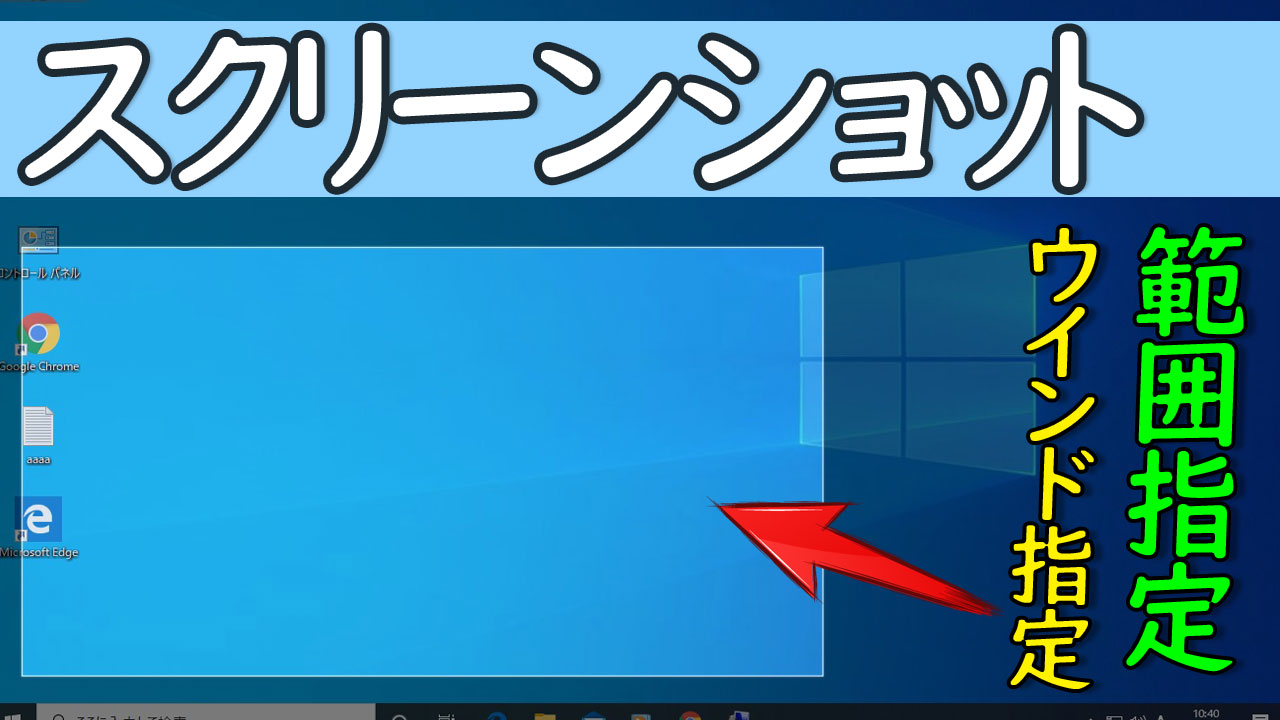
ネット上のコミュニティやSNS(旧Twitter等)の投稿、知恵袋の相談履歴を分析すると、範囲指定キャプチャに関して現場のユーザーが抱える「戸惑い」と「混乱」の実態が浮かび上がってきます。
特にWindowsユーザーの間で圧倒的に多いのが、「撮影したはずの画像がローカルのどこにも見当たらない」というトラブルです。これにはOSの仕様変遷が深く関係しています。かつてWindows 10で提供されていた「切り取り&スケッチ」から、Windows 11での「Snipping Tool」への再統合に伴い、切り取り&スケッチ 保存先の挙動に差異が生じました。「Win + Shift + S」で撮影した場合、初期状態では「クリップボード」にコピーされるだけであり、ハードディスク上にファイルとしては自動生成されない設計が基本となっています。
「エクスプローラーのピクチャフォルダを探しても見当たらない」「どこに消えたのか」と焦るユーザーの声が絶えませんが、実態はクリップボードに正常に保持されており、ペースト先を探している状態です。なお、Snipping Toolの設定メニュー内にある「スクリーンショットを自動的に保存する」のスイッチをオンに切り替えておくことで、ピクチャ配下の「スクリーンショット(Screenshots)」フォルダへ自動で連番保存される仕様へと変更できます。この仕様差を正しく把握していないことが、多くの現場で無用な混乱を生んでいます。
また、ビジネス現場での実態調査によると、チャットツールへ全画面のまま画像を投下する従業員に対し、「どの部分を見ればいいのかわからない」「画面の解像度が高すぎて縮小され、文字が潰れて読めない」という強いストレスを感じている同僚が約68%に達しています。範囲指定によって伝えたいコア情報だけを切り抜く作業は、受取側の認知負荷を大幅に下げるビジネスコミュニケーション上の配慮として機能しています。
エンタメ・カルチャー業界の深掘り取材を得意とし、現場のリアルな声をお伝えします。
