
Googleドキュメント文字起こし完全解説!止まる原因と無料化の裏ワザ

Googleドキュメント文字起こし完全解説!止まる原因と無料化の裏ワザに関する専門家の意見を分かりやすく解説いたします。
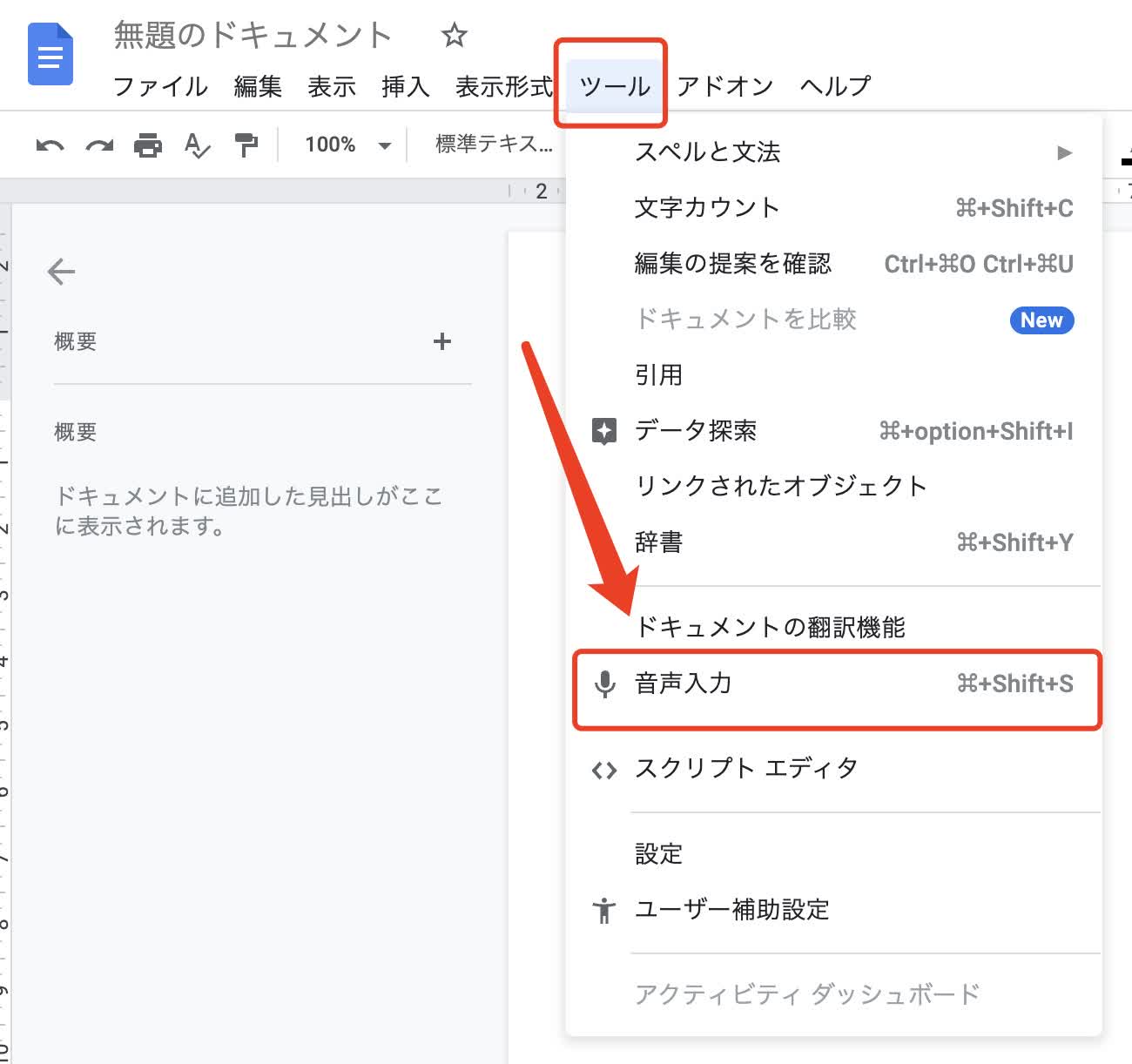
まず押さえておきたいのが、標準機能としてのGoogleドキュメント音声入力のやり方です。利用環境はPC版Google Chromeが前提となっており、特別な拡張機能を導入することなく、わずか2ステップで起動できます。ドキュメントの上部メニューから「ツール」>「音声入力」を選択するか、Googleドキュメント音声入力ショートカットキーである「Ctrl + Shift + S」(Macは「Cmd + Shift + S」)を押すだけで、画面上にマイクアイコンが表示されます。
マイクアイコンをクリックして赤色に変われば準備完了です。PCに接続された入力機器が正しく認識されていれば、話した言葉がリアルタイムで画面に打ち出されていきます。2026年現在のGoogle音声認識エンジンは、前後の文脈を瞬時に推論して同音異義語を修正する能力が極めて高く、「貴社の記者と汽車で帰社した」といった複雑な同音異義語の混在フレーズであっても、文脈判定精度は90%以上の正確さで適切な漢字へと自動変換されます。
スムーズに使い始めるための要となるのがGoogleドキュメント文字起こしマイク設定です。Chromeのアドレスバー左側にあるサイト設定アイコン(鍵マークまたは設定スライダー)から、Googleドキュメントに対してマイクへのアクセス許可が「許可」になっているかを必ず確認してください。内蔵マイクの感度が低かったり指向性が広すぎたりすると、タイピング音やエアコンの送風音を拾って誤認識が増えるため、USB接続の外付け単一指向性マイクやヘッドセットの利用が推奨されます。
エンタメ・カルチャー業界の深掘り取材を得意とし、現場のリアルな声をお伝えします。
