
エクセルで文字を縦書きにする方法|数字が横向きになる原因と完全解決策

エクセルで文字を縦書きにする方法|数字が横向きになる原因と完全解決策に挑戦したい方へ、迷わずに進められる ヒントをお届けします。
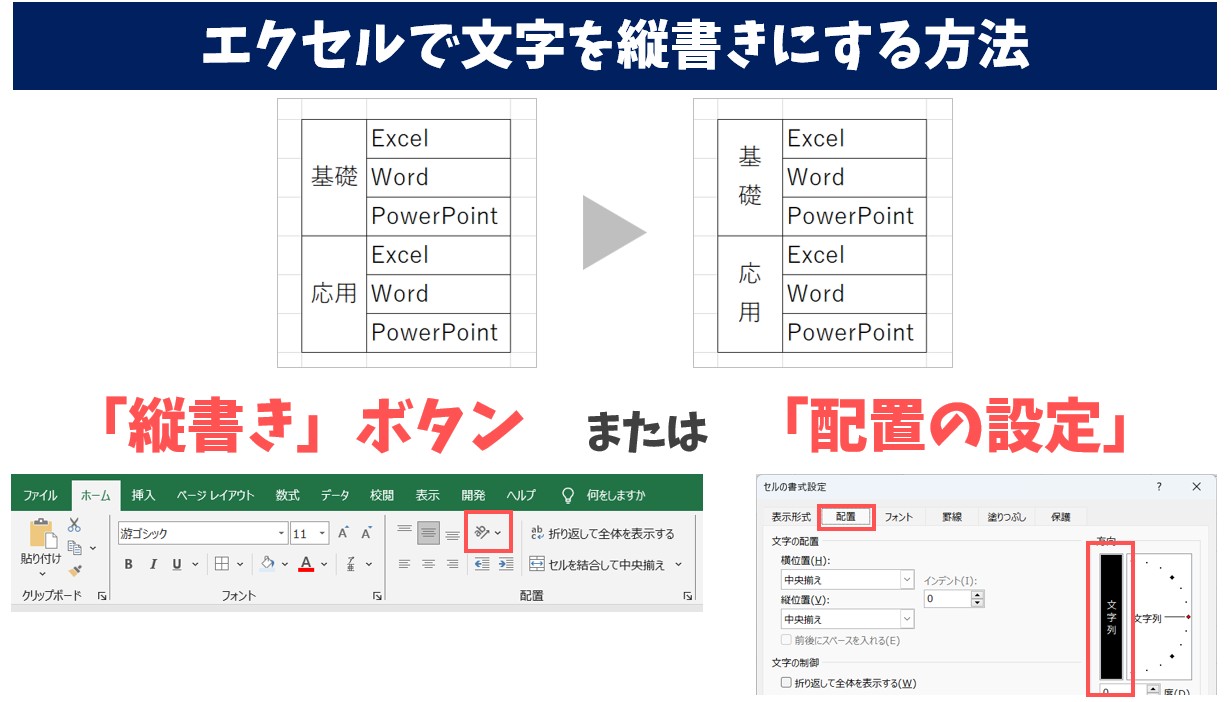
ネット上の簡易的な解説記事では「エクセルで縦書きにするなら、文字の間にAlt+Enterを押して改行を入れれば良い」というTipsが紹介されることがありますが、これは実務データベースの観点からは最も避けるべき危険な悪手です。
セル内に手動で改行コード(Line Feed: ASCIIコード10)を挿入してしまうと、後工程でそのデータをVLOOKUPやXLOOKUPなどの検索関数で参照できなくなるほか、CSV形式でエクスポートして基幹システムや他ツールへインポートする際に、1つのレコードが複数の行に分断されてシステムエラーを引き起こす原因となります。見た目を縦書きにする目的で元データ自体を破壊してはなりません。
また、縦書き設定時の配置バランスを美しく仕上げるための必須テクニックが均等割り付けの活用です。セルの書式設定で縦位置を「均等割り付け」に設定すると、セルの高さに合わせて文字の間隔が均等に配分され、宛名や表題の文字数が異なる場合でも統一感のある美しいレイアウトが完成します。文字がセルの上下端に張り付いて見栄えが悪い場合は、セルの書式設定内にある「インデント」の数値を「1」に設定することで、上下に自然な余白を確保できます。
さらに、文字列の長さに応じてセルの高さを自動でフィットさせたい場合は、行見出しの境界線をダブルクリックすることで行の高さの自動調整が機能し、文字の見切れを瞬時に防止できます。
【プロの結論】セル内縦書きとテキストボックスの使い分け基準
実務において帳票の保守性と美しさを両立させるためには、以下の明確な基準で使い分けることが推奨されます。
【セルの書式設定(セル内縦書き)を選ぶべきケース】
データベースからの関数参照やマクロによる自動差込印刷を行う表、数値の集計対象となる帳票、列や行の追加・削除が頻繁に行われる台帳。データの整合性を保ちながら一括レイアウトを適用したい場合に最適です。
【縦書きテキストボックスを選ぶべきケース】
表のグリッド線にとらわれない賞状・感謝状の作成、表紙のタイトルロゴ配置、複雑なチラシや案内文など「1度レイアウトを固定したらデータを変更しない完成印刷物」。文字の絶対位置を厳密に固定したい場合に威力を発揮します。
暮らしを豊かにする便利アイテムや時短アイデアを中心に、実用的な情報をお届けします。
