
Iphoneリマインダー完全攻略!忘れ物ゼロにする2026年最新活用術

Iphoneリマインダー完全攻略!忘れ物ゼロにする2026年最新活用術に関する最新の話題を丁寧に解説いたします。
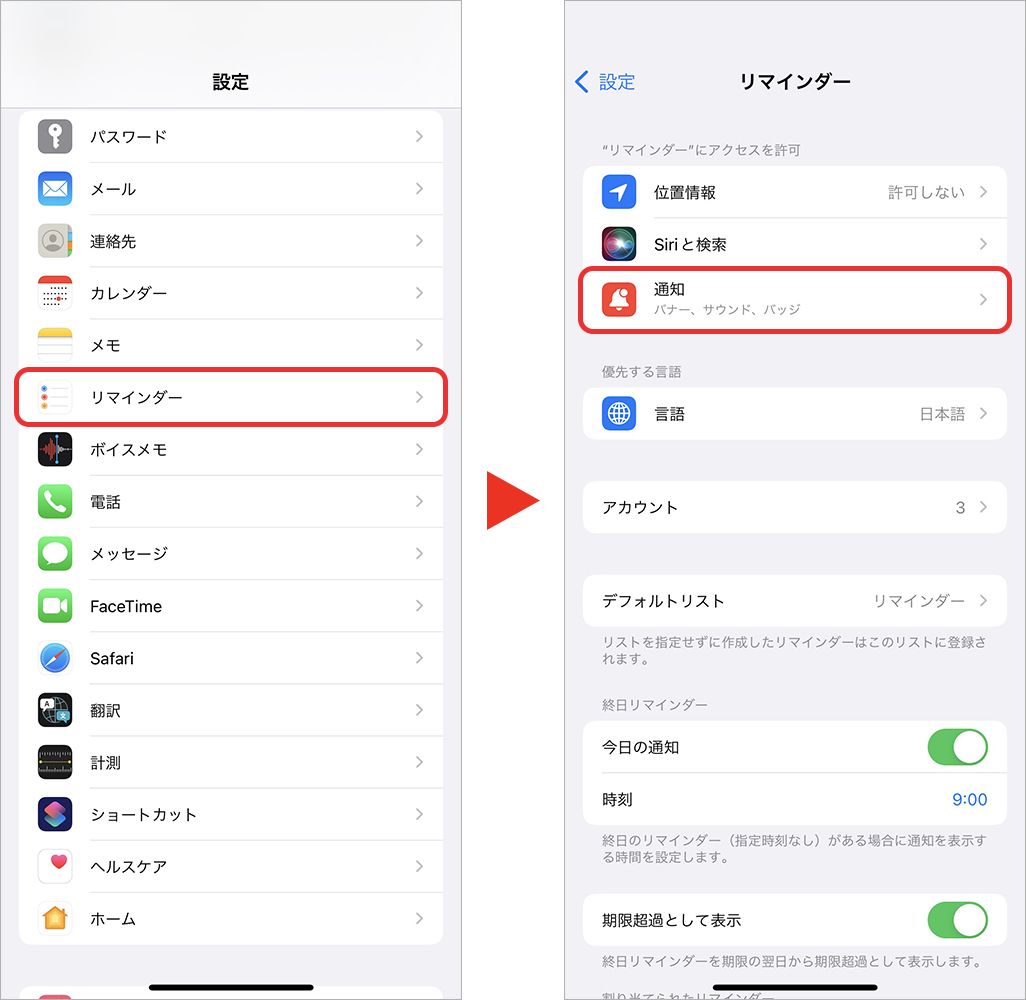
Q1:iPhoneのリマインダーで時間になっても音が鳴らない・通知が届かない場合の最優先チェック項目は?
A1:まず「設定」>「集中モード」を確認し、現在のモードでリマインダーの通知が許可されているかを確かめてください。次に「設定」>「通知」>「リマインダー」で「通知を許可」および「即時通知」がオンになっているかを確認するのが最も確実な対処法です。
Q2:作成したリストを家族と共有したいのですが、相手に変更が反映されないときはどうすればいいですか?
A2:双方がiCloudに正常にサインインしているかを確認してください。また、共有相手のApple IDメールアドレス宛てに送信した参加依頼を、相手側がリマインダーアプリまたはメール上で明示的に「承諾」している必要があります。一度リストの共有を解除し、再招待を送ることで解消されるケースが大半です。
Q3:リマインダーに入力した予定をカレンダーアプリにも同時に表示させる設定方法は?
A3:純正「カレンダー」アプリを開き、画面下部の「カレンダー」をタップして、表示対象リストの中にある「リマインダー」にチェックを入れてください。これにより、日時指定されたタスクがカレンダー上の予定枠と同一画面に統合表示されるようになります。
Q4:買い物リストを作るとき、野菜や日用品などを自動で分類してくれる機能はありますか?
A4:新規リスト作成時に「リストタイプ」を「買い物」に設定してください。入力した品目(例:「キャベツ」「洗剤」)が自動的に「青果」「家庭用品」などのセクションへ自動仕分けされ、スーパーの売り場ごとの買い回りが極めてスムーズになります。
グルメと旅を愛するフリーライター。全国各地の隠れた魅力を独自の視点から紹介します。
