
ファミリーリンク機種変更の完全手順!親と子供の設定引き継ぎと失敗回避策

ファミリーリンク機種変更の完全手順!親と子供の設定引き継ぎと失敗回避策の基本情報から最新動向までをわかりやすく整理しました。
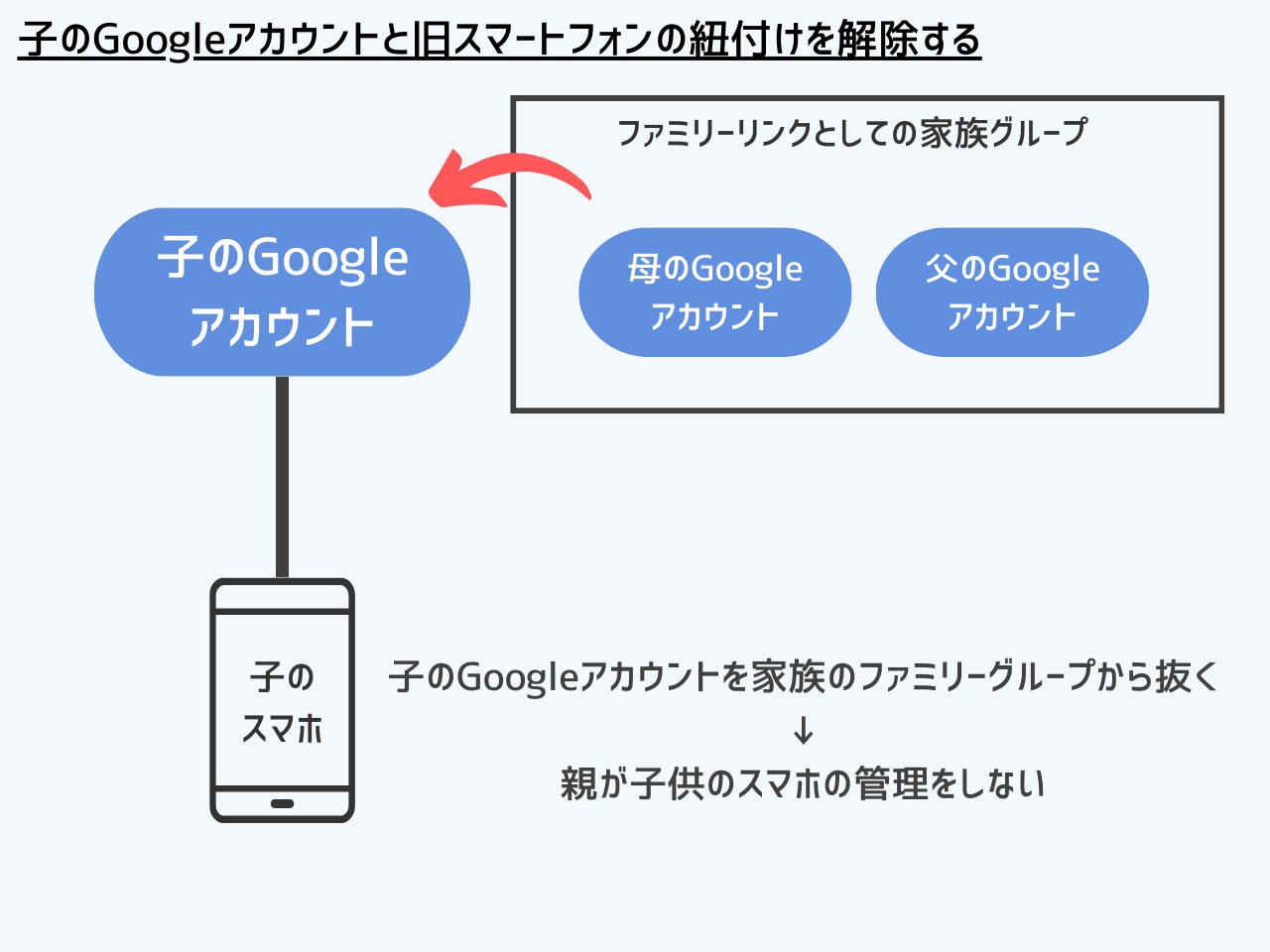
ファミリーリンクの移行手順は、「子ども端末を変更する場合」と「親端末を変更する場合」でアプローチが異なります。それぞれの正確なステップを確認していきましょう。
1. 子どもの端末を機種変更する手順(Android / iPhone共通)
子ども端末の移行は、必ず「旧端末を手元に残した状態」かつ「親のスマートフォンが操作できる状態」で進めてください。
ステップ1:旧端末のバックアップを確認
旧端末側で写真やLINEなどのアプリデータがGoogleドライブ等にバックアップされていることを確認します。この時点では絶対に初期化を行わないでください。
ステップ2:新端末の初期セットアップとアカウント追加
新端末の電源を入れ、初期設定画面で子どもの「Googleアカウント(Gmailアドレス)」と「パスワード」を入力します。
ステップ3:親の同意と承認の実行
画面上に「保護者の同意」を求める画面が表示されます。親のGoogleアカウントを選択して親のパスワードを入力するか、親のスマートフォンに届く「ファミリーリンクの保護者通知」から承認コードを入力して許可を与えます。
ステップ4:利用制限とアプリ設定の確認
新端末側でファミリーリンクの管理アプリが自動的に適用されます。画面の指示に従い、位置情報の常時許可や利用時間制限の設定内容を確認してください。
ステップ5:旧端末からのアカウント削除と初期化
新端末での動作確認が完了した後、旧端末の「設定」>「アカウント」から子どものGoogleアカウントを削除し、最後に端末本体を初期化します。
2. 親の端末を機種変更する手順
親の端末を機種変更する場合、手続きは非常にシンプルです。子どもの端末側で特別な操作を行う必要は一切ありません。
新しく購入した親のスマートフォンで、これまで使用していた保護者用Googleアカウントにログインします。その後、Google PlayストアまたはApp Storeから「Google ファミリーリンク」アプリをダウンロードして起動するだけで、以前と全く同じ管理画面がそのまま引き継がれます。
グルメと旅を愛するフリーライター。全国各地の隠れた魅力を独自の視点から紹介します。
