
ワードの行間が狭くならない原因は?グリッド線の罠と最新解決法

ワードの行間が狭くならない原因は?グリッド線の罠と最新解決法について重要なポイントを解説いたします。最新の情報をご覧ください。
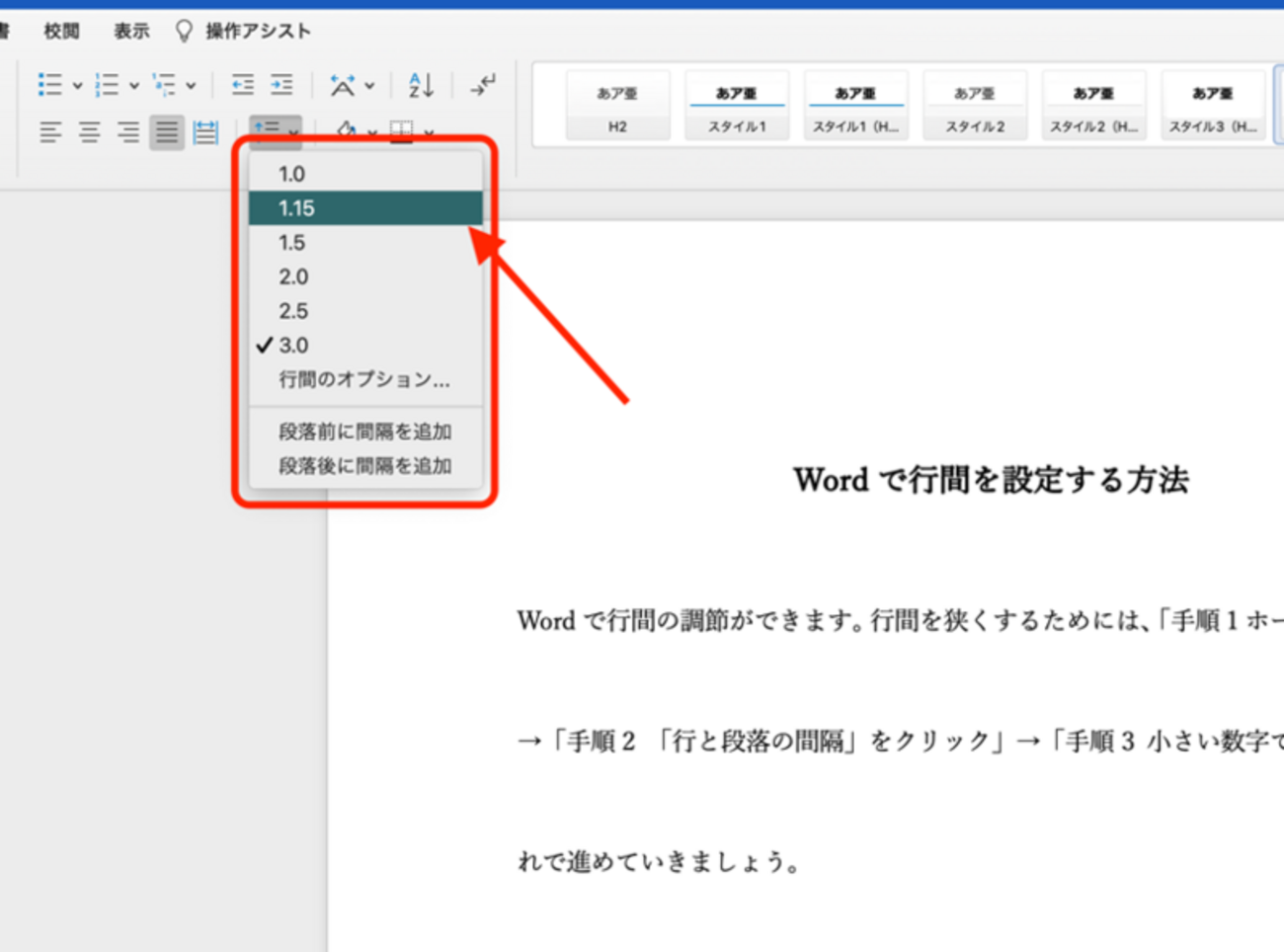
マウスで何層ものメニューを開く作業は、膨大なドキュメントをさばくビジネスパーソンにとって大きなタイムロスです。キーボードから手を離さず一瞬で行間をコントロールするワード行間を詰めるショートカットを頭に叩き込んでおきましょう。
対象段落にカーソルを置いた状態で以下のキーを押下します。
・Ctrl + 1:行間を「1行(等倍)」に変更
・Ctrl + 2:行間を「2行(ダブルスペース)」に変更
・Ctrl + 5:行間を「1.5行」に変更
・Ctrl + 0(ゼロ):段落前のスペース(12pt相当)の追加・削除をトグル切り替え
さらに、進化した環境におけるワード行間調整2026年最新の裏ワザとして、スタイルギャラリーへの独自プロファイル登録とクイックアクセスツールバーの連動が推奨されています。頻繁に使う「グリッド非吸着・固定値14pt」のカスタム段落スタイルを作成し、ショートカットキー(Alt + 1など)にマッピングしておけば、外部から流し込んだ粗悪なフォーマットのテキストも、コンマ1秒で社内規定の美しい組版へと整流できます。
【プロの結論】おすすめできる設定・避けるべき設定の明確な判断基準
文書作成の現場において、プロの編集者やドキュメントアナリストが下す最終的な判断基準は明快です。
【選ぶべき人・設定】:外部提出用のプレゼン資料、報告書、公的申請書を扱うユーザー。迷わず「行間:固定値(フォントサイズ+2〜4pt)」を採用してください。閲覧側のPC環境やWordバージョンの差異によってページ数がズレるリスクを完全に封殺できます。
【避けるべき人・設定】:共同編集やバージョン間移動が多い共有ドキュメントでの「スペース連打」や「極端に小さいフォントによる余白調整」。これらは他者が文字を打ち直した瞬間に全体が瓦解する最大の要因です。個別の文字調整ではなく、段落プロパティとグリッド解除による構造的な管理を徹底することが、トラブルを未然に防ぐ唯一の鉄則です。
マーケティングと消費者心理のトレンドを分析し、現代のヒット商品の背景を読み解きます。
