
Quest2のPc接続決定版!有線・無線手順と認識しない時の対処法

Quest2のPc接続決定版!有線・無線手順と認識しない時の対処法の全貌を詳しく解説してご紹介します。
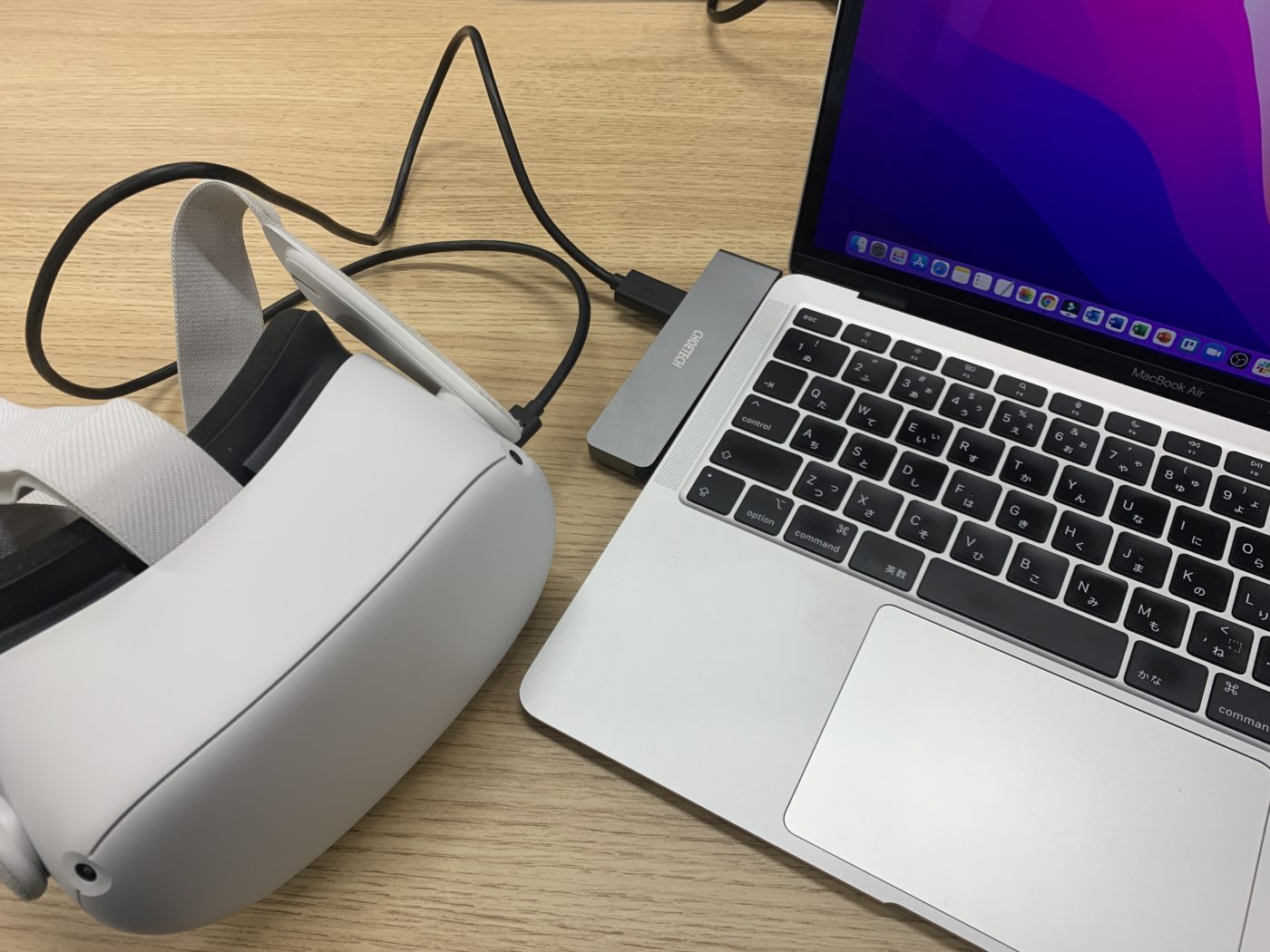
Q1:プレイしながらQuest 2のバッテリーを充電・維持することはできますか?
A1:PC側のマザーボードがUSB PD(Power Delivery)給電に対応したType-Cポートを備えている場合、純正ケーブル等で給電しながら残量を維持できます。一般的なType-Aポート(USB 3.0)接続では給電能力が0.9A程度に留まるため、プレイ中に少しずつバッテリーが減少します。長時間の連続プレイには、給電用Type-Cポートを別途備えたサードパーティ製「給電機能付きLinkケーブル」の導入が有効です。
Q2:Air Linkのほかに「Virtual Desktop」や「Steam Link」を使うメリットは?
A2:公式のAir Linkに加えて、Steam公式の「Steam Linkアプリ(無料)」や高機能な「Virtual Desktop(有料)」という選択肢があります。特にSteam Linkはセットアップが極めて容易で動作が軽く、Virtual Desktopは細かな画質調整やAV1コーデック対応、使いやすいUIに定評があります。Air Linkで接続が不安定な場合の代替手段として非常に有力です。
Q3:画面のチラつきやブロックノイズが酷いときの最優先チェック項目は?
A3:Meta Questアプリの「デバイス設定」>「グラフィック設定」で、レンダリング解像度やリフレッシュレートを一旦「自動」または1段階下げてください。また、無線接続の場合はビットレート設定を「固定」から「可変(Dynamic)」に変更し、ルーターの周波数帯が混雑していないか確認することが有効です。
Webメディアでの編集・執筆歴10年。読者の好奇心を刺激するストーリー作りを心がけています。
