
エクセルでカーソルが移動しない原因と即効解除法まとめ【2026年最新】

エクセルでカーソルが移動しない原因と即効解除法まとめ【2026年最新】の見逃せないポイントをわかりやすく整理しました。
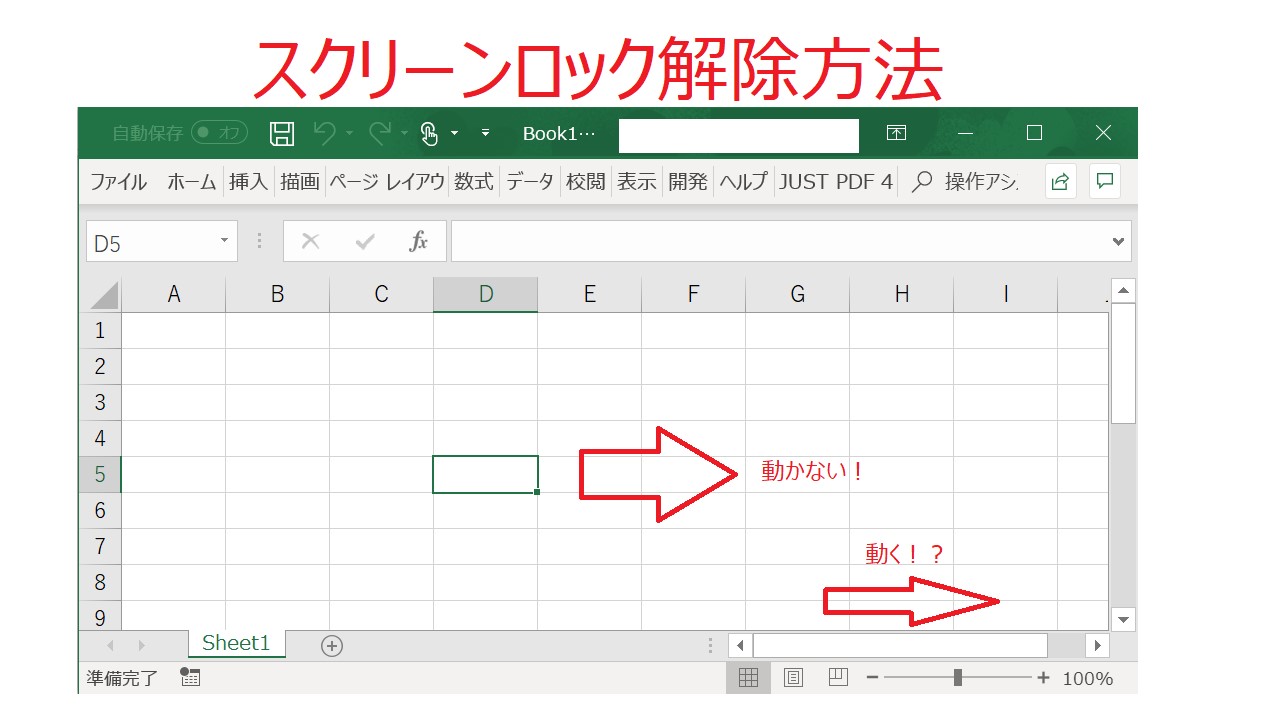
ネット上の情報の中には「Excelを再起動すれば直る」「Officeの修復インストールが必要」といった過剰な対応策も見受けられますが、大半のケースにおいて再起動は根本解決になりません。再起動してもOS側のScrollLock状態が保持されている場合、再発を繰り返すだけです。
また、もう一つの見落としがちな盲点が「Excel詳細設定カーソル移動の挙動制御」です。「Enterキーを押したときにセルが下に動かず右に動く」「Enterを押しても同じセルに留まる」という事象は、不具合ではなく設定の変更によるものです。
この設定は、「ファイル」>「オプション」>「詳細設定」>「Enterキーを押したら、次のセルに移動する」のチェックボックスおよび「方向(下・右・上・左)」からいつでもカスタマイズできます。大量の横方向データ入力を行う際は「右」に変更し、通常作業時は「下」に戻すといった使い分けが作業効率を飛躍的に高めます。
【プロの結論】作業効率を落とさないための判断基準と運用ルール
日々のオフィスワークにおいて、突発的な入力トラブルに時間を奪われないためには、「ソフトウェアの機能設定」と「ハードウェアの認識」を切り分ける冷静なトリアージ基準が求められます。
【トラブル発生時の3秒セルフチェック基準】
- 画面全体が滑る場合:真っ先に「Win + Ctrl + O」でScrollLockを疑う。
- セル内から抜け出せない場合:「Escキー」を叩いて編集モードを解除する。
- シート全体が操作を受け付けない場合:上部リボンでシート保護の有無を確認する。
これらの判断フローをルーティン化しておくことで、ツールの不具合に振り回されることなく、本来注力すべきコア業務の生産性を高く維持することが可能になります。
最新のテクノロジーと生活デザインの融合をテーマに、国内外の最新トピックを発信しています。
