
Safari履歴削除で残る原因と消せない理由|2026年最新の完全消去法

Safari履歴削除で残る原因と消せない理由|2026年最新の完全消去法の総合ガイドをお届けします。専門的な知識がチェックできます。
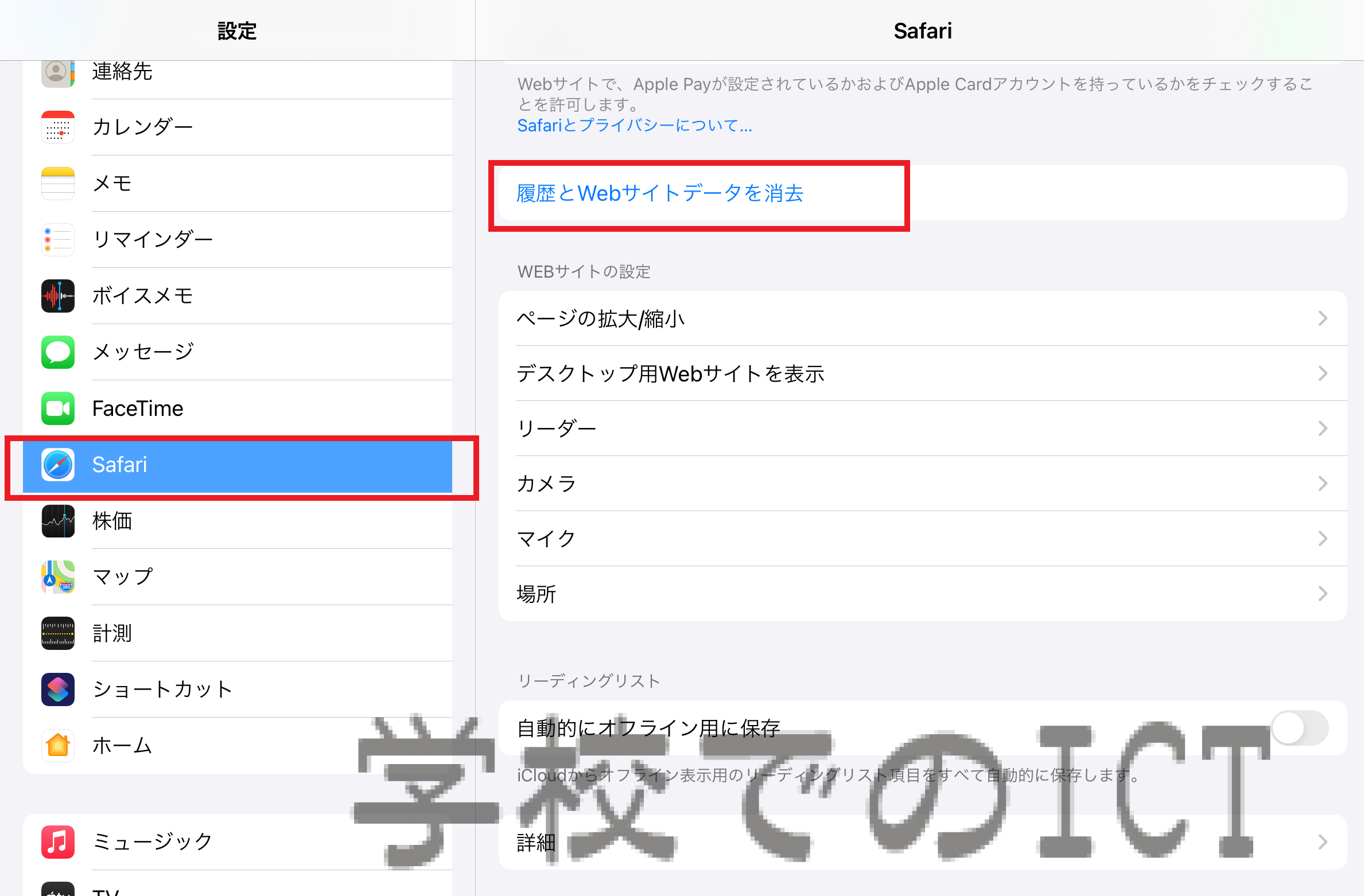
確実なデータ消去を行うためには、端末ごとの正確な操作フローを押さえる必要があります。ここでは、OSの最新インターフェースに対応したSafari履歴削除2026年最新手順をプラットフォーム別に解説します。
1. iPhone/iPadで一括消去する手順
詳細を見る端末内の閲覧記録、Cookie、蓄積されたキャッシュを根本からリセットするiPhone Safari履歴削除の標準ルートです。
①「設定」アプリを開き、「アプリ」一覧または検索バーから「Safari」を選択します。
② 画面をスクロールし、「履歴とWebサイトデータを消去」をタップします。
③ 消去対象の期間(「すべての履歴」「今日と昨日」「今日」「直近1時間」)を選択します。
④「すべてのタブを閉じる」をオンにした状態で、赤い文字の「履歴を消去」を実行します。
2. 特定のページだけを消す「Safari履歴個別削除のやり方」
全体のクッキーやログイン情報を維持したまま、特定のWebサイト閲覧記録のみを除去したい場合は、Safariアプリ内部から直接操作します。
① Safariを開き、画面下部のブックマークアイコン(本のマーク)をタップします。
② 時計アイコンの「履歴」タブを選択します。
③ 消去したい項目を左へスワイプして「削除」をタップするか、右下の「消去」から期間を指定して個別削除を行います。
3. Mac Safari履歴完全削除の手順
デスクトップ環境では、ブラウザの管理画面から詳細なコントロールが可能です。
① Safariを起動し、メニューバーの「履歴」から「履歴を消去…」をクリックします。
② 消去する期間(「すべての履歴」推奨)を選択し、「履歴を消去」をクリックします。
③ さらに高度なキャッシュ破棄を行う場合は、Safariの「設定」>「詳細」で「開発者向け機能を表示」を有効化し、メニューバーに追加された「開発」メニューから「キャッシュを空にする」を実行します。
暮らしを豊かにする便利アイテムや時短アイデアを中心に、実用的な情報をお届けします。
