
突然の青い画面に焦るな!回復キーとは?確認手順と見つからない時の対処法

突然の青い画面に焦るな!回復キーとは?確認手順と見つからない時の対処法とはどんな影響があるのか? 専門的な分析を整理してお届けします。
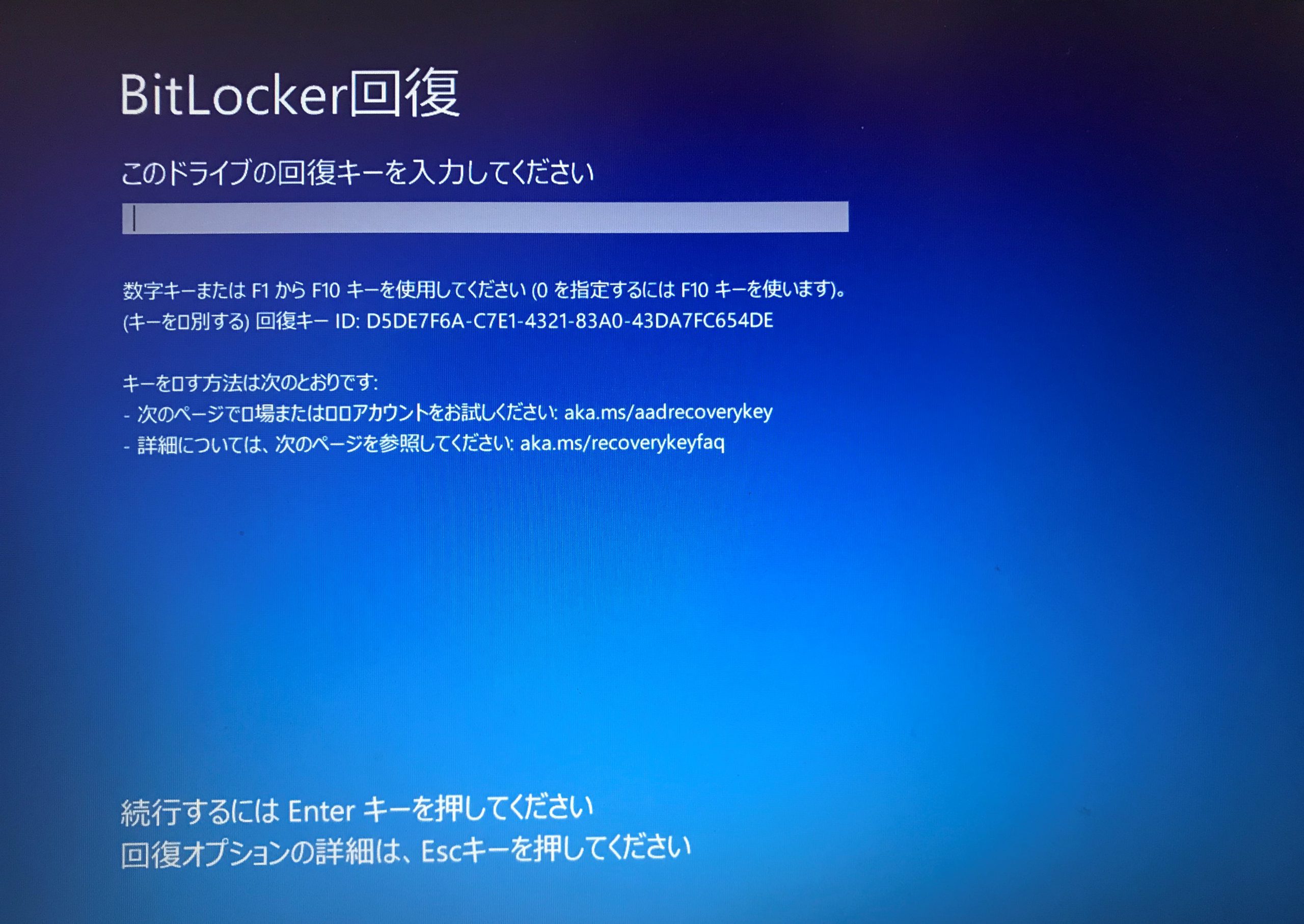
手元に青い画面が出ているPCしかない場合でも、諦める必要はありません。スマートフォン、タブレット、あるいは家族や職場の別PCを手元に用意し、落ち着いて回復キーの確認方法を実行してください。マイクロソフトの公式仕様に基づき、最も確率の高い参照ルートを順を追って解説します。
最優先で確認すべきは、自身のMicrosoftアカウントに紐づくクラウド管理ページです。スマートフォンのブラウザを開き、マイクロソフトの専用URL(aka.ms/myrecoverykey)へ直接アクセスします。PCの初期セットアップ時に使用したメールアドレスとパスワードでサインインを行うと、アカウントに紐づけられているデバイス名とともに、48桁のキーが一覧表示されます。
この際、青い画面に表示されている「回復キーID(32桁の英数字)」の先頭数文字と、Web画面に表示されている「キーID」が完全に一致しているか照合してください。複数台のPCを所有している場合や、ドライブごとに複数のキーが存在する場合、IDの合致を確認せずに異なるキーを入力してもエラーが返されるだけです。
個人のMicrosoftアカウントで見つからない場合は、以下の保管場所をひとつずつ洗っていきます。
・職場や学校のアカウント:勤務先や大学から配布されたMicrosoft 365アカウントでサインインしている場合、組織のAzure AD(Entra ID)ポータルに保管されている
・紙のプリントアウトやPDF:セットアップ時に印刷した記憶がないか、自宅の重要書類入れや「OneDrive」のドキュメントフォルダ内を探索する
・家族のアカウント:初期設定を家族や知人に代行してもらった場合、その代行者のMicrosoftアカウント側にキーが保存されているケースが極めて多い
心身ともに健康で持続可能なライフスタイルをテーマに、最新のウェルネストレンドを発信中。
