
ワードにエクセル表を挿入!崩れる・はみ出る原因と2026年最新解決法

ワードにエクセル表を挿入!崩れる・はみ出る原因と2026年最新解決法に関する最新の話題を分かりやすく解説いたします。
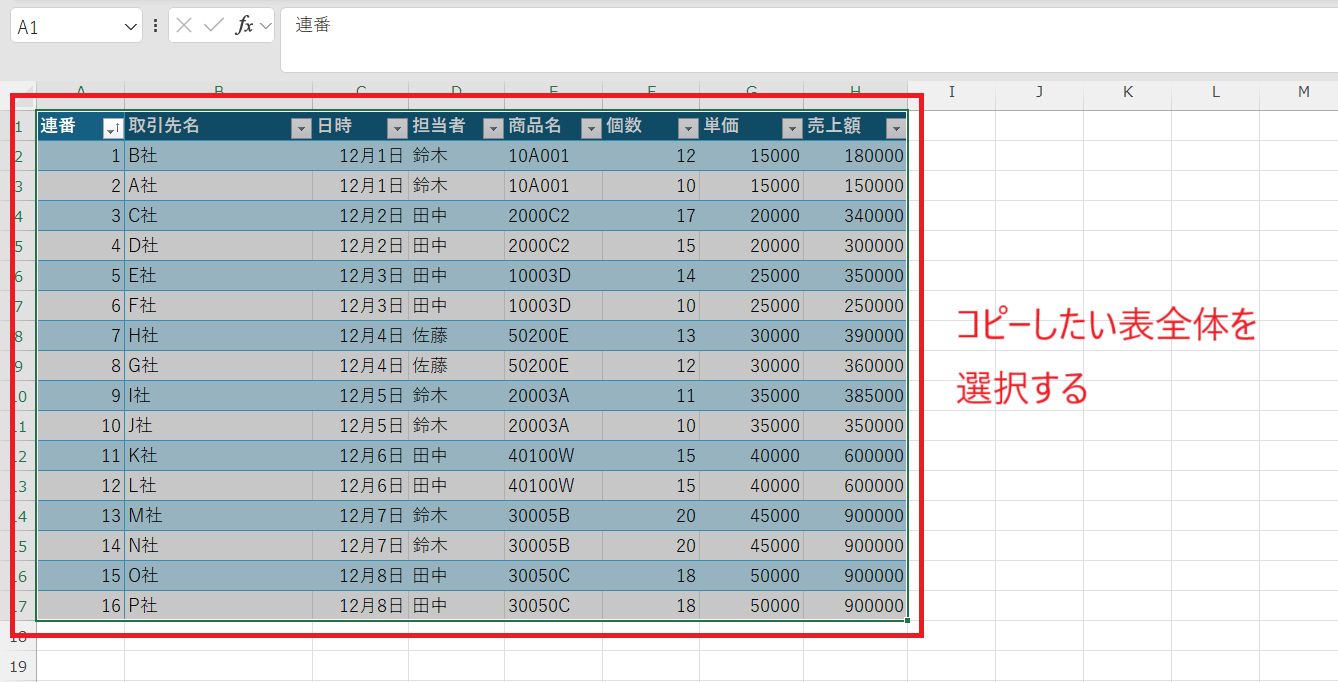
Q1:ワードに挿入したエクセルの表を、ワードの画面上で直接計算・再編集することはできますか?
A1:「Microsoft Excel ワークシート オブジェクト」として貼り付け(または埋め込み)されている表であれば可能です。表をダブルクリックすると、Wordの画面の中にExcelのリボンと数式バーが展開され、関数計算やセルの追加などをExcelと全く同じ操作感で実行できます。枠外のWord文書部分をクリックすれば元のWord画面に戻ります。
Q2:エクセルの元ファイルを移動したら、ワードの表が更新できなくなりました。修復方法はありますか?
A2:Wordの「ファイル」タブ>「情報」を開き、画面右下にある「ファイルへのリンクの編集」をクリックしてください。切断されているリンクの一覧が表示されるため、該当の項目を選択して「リンク元の変更」をクリックし、移動先にあるExcelファイルを再指定すれば即座に接続が修復されます。
Q3:表の右端が用紙の余白をはみ出して印刷されてしまいます。最も素早い修正手順は?
A3:表の左上にある十字アイコンをクリックして表全体を選択し、上部メニューの「レイアウト」(表ツール内)>「自動調整」>「ウィンドウサイズに自動調整」をクリックしてください。1秒で現在のページ余白の横幅ぴったりに全列の幅が再計算され、用紙内に美しく収まります。
Q4:Web版のWord(Word for the Web)でもリンク貼り付けやオブジェクト挿入は使えますか?
A4:2026年現在のOffice環境においても、OLEオブジェクト(リンク貼り付けや埋め込みワークシート)の高度な制御機能はデスクトップ版アプリ(Windows / Mac)に限定されています。Web版では通常のHTML表貼り付けまたは画像貼り付けとして処理されるため、複雑な連動を行いたい場合は必ずデスクトップ版のWordアプリで作業を行ってください。
シンプルで洗練された住まいづくりとインテリアコーディネートのアイデアを提案しています。
