
エクセルで文字を縦書きにする方法|数字が横向きになる原因と完全解決策

エクセルで文字を縦書きにする方法|数字が横向きになる原因と完全解決策を失敗せずに実践するためのおすすめの方法を徹底分析します。
Q1:縦書きのセル内で「2026」や「12」などの数字を横並び(縦中横)で表示できますか?
A1:セル内の標準機能単体ではWordのような完全な縦中横はサポートされていません。2桁の数値を1つのマスに収めたい場合は、全角で入力するか、該当箇所のみ「横書きテキストボックス」を小さく作成してセル上に重ねて配置する手法が実務上の標準的な回避策となります。
Q2:縦書きに設定したセルを印刷すると、最後の文字が途中で切れてしまいます。
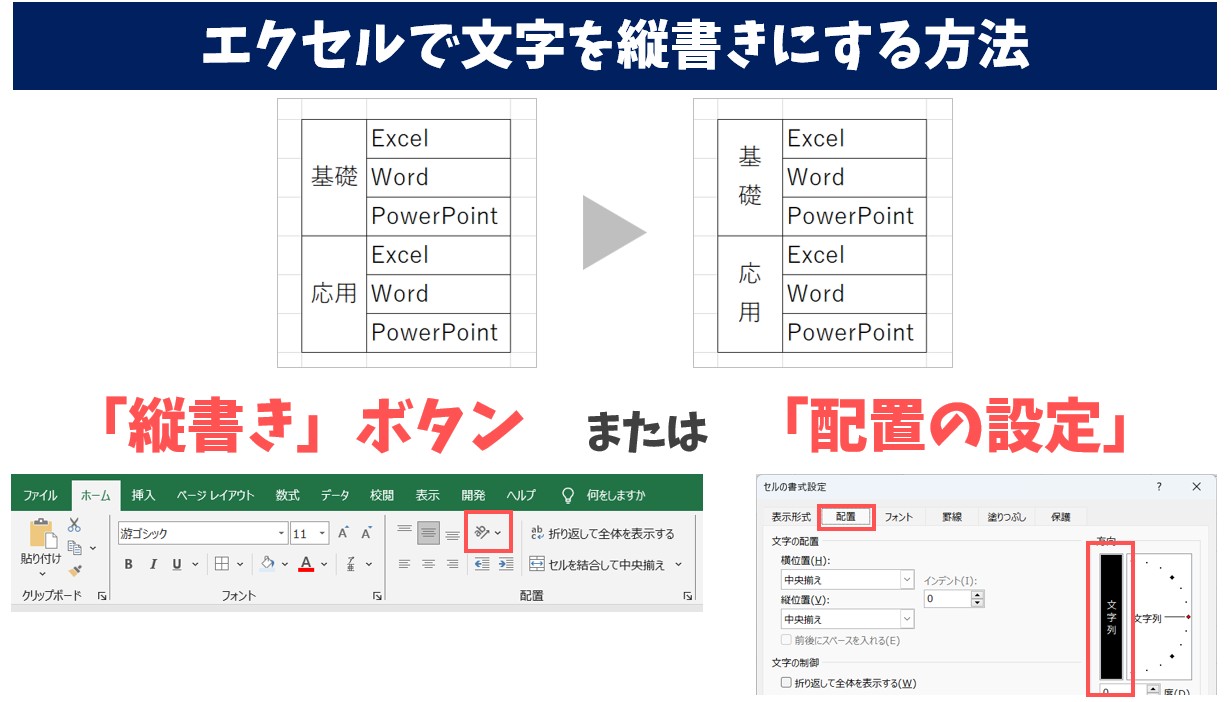
A2:表示モードを「ページレイアウトビュー」に切り替え、実際の印刷レイアウトを確認してください。その上で、行の高さを少し広げるか、セルの書式設定>「配置」タブで「縮小して全体を表示する」にチェックを入れることで、枠内に確実に収めることができます。
Q3:特定のセルだけを素早く縦書きに切り替えるショートカットキーはありますか?
A3:キーボードで「Alt」→「H」→「F」→「O」→「V」の順にキーを単打(順番押し)することで、リボンの縦書きコマンドを即座に実行できます。
Q4:セル内の縦書きを解除して元の横書きに戻すにはどうすればよいですか?
A4:セルを選択して「Ctrl + 1」を押し、「配置」タブの右側にある「方向」で選択されている縦書きボタンをもう一度クリックするか、角度を「0度」に設定してOKをクリックしてください。
暮らしを豊かにする便利アイテムや時短アイデアを中心に、実用的な情報をお届けします。
