
エクセル「Ctrl+D」完全攻略!上のセル複製から効かない原因まで徹底解説

エクセル「Ctrl+D」完全攻略!上のセル複製から効かない原因まで徹底解説の要点や背景を丁寧にまとめました。最新トレンドを一目で把握できます。
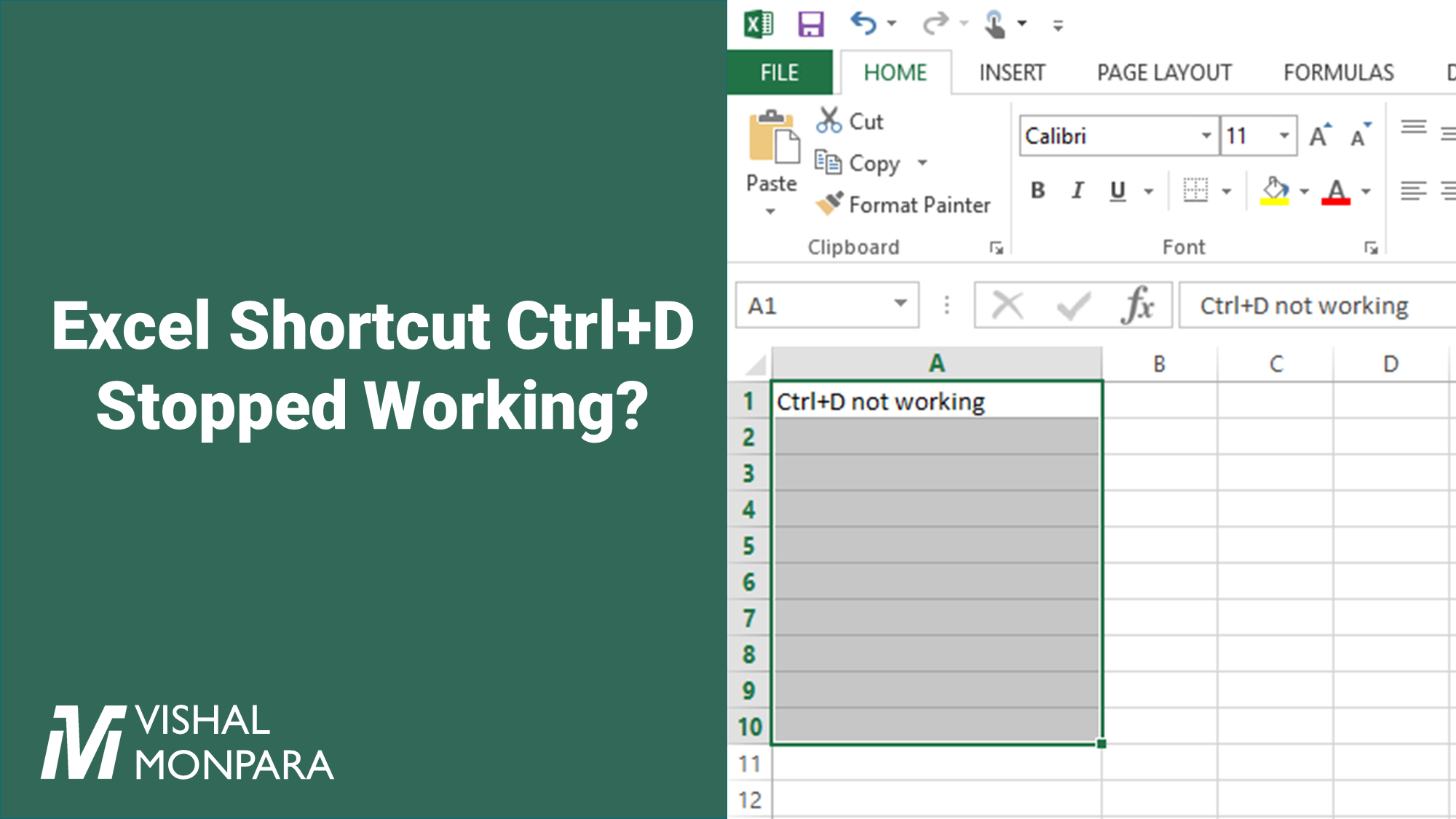
Q1:Ctrl+DとCtrl+V(貼り付け)は何が違うのですか?
A1:Ctrl+Vは「事前にCtrl+Cなどでクリップボードにコピーした内容」を貼り付けます。対してCtrl+Dは、クリップボードを経由せず「直上にあるセルの内容」を直接アクティブセルに引き継ぎます。コピーの手間が1回省けるため、連続作業において圧倒的な速さを発揮します。
Q2:結合セルに対してCtrl+Dを使うとどうなりますか?
A2:結合セルに対してCtrl+Dを実行すると、「この操作は結合したセルには実行できません」というエラーが表示されるか、最上段のセル結合が崩れてレイアウトが乱れる原因になります。結合セルが含まれる表では、形式を選択して貼り付けを行うか、セルの結合を解除して「選択範囲内で中央」配置に切り替えるのが鉄則です。
Q3:Mac版のExcelでもCtrl+Dは使えますか?
A3:Mac環境では「Command + D」または「Control + D」が割り当てられています。キーボードの環境設定やOfficeのバージョンによって動作が異なる場合があるため、動作しない場合は「Control + D」を試すか、リボンの「編集」メニューからショートカット割り当てを確認してください。
マーケティングと消費者心理のトレンドを分析し、現代のヒット商品の背景を読み解きます。
