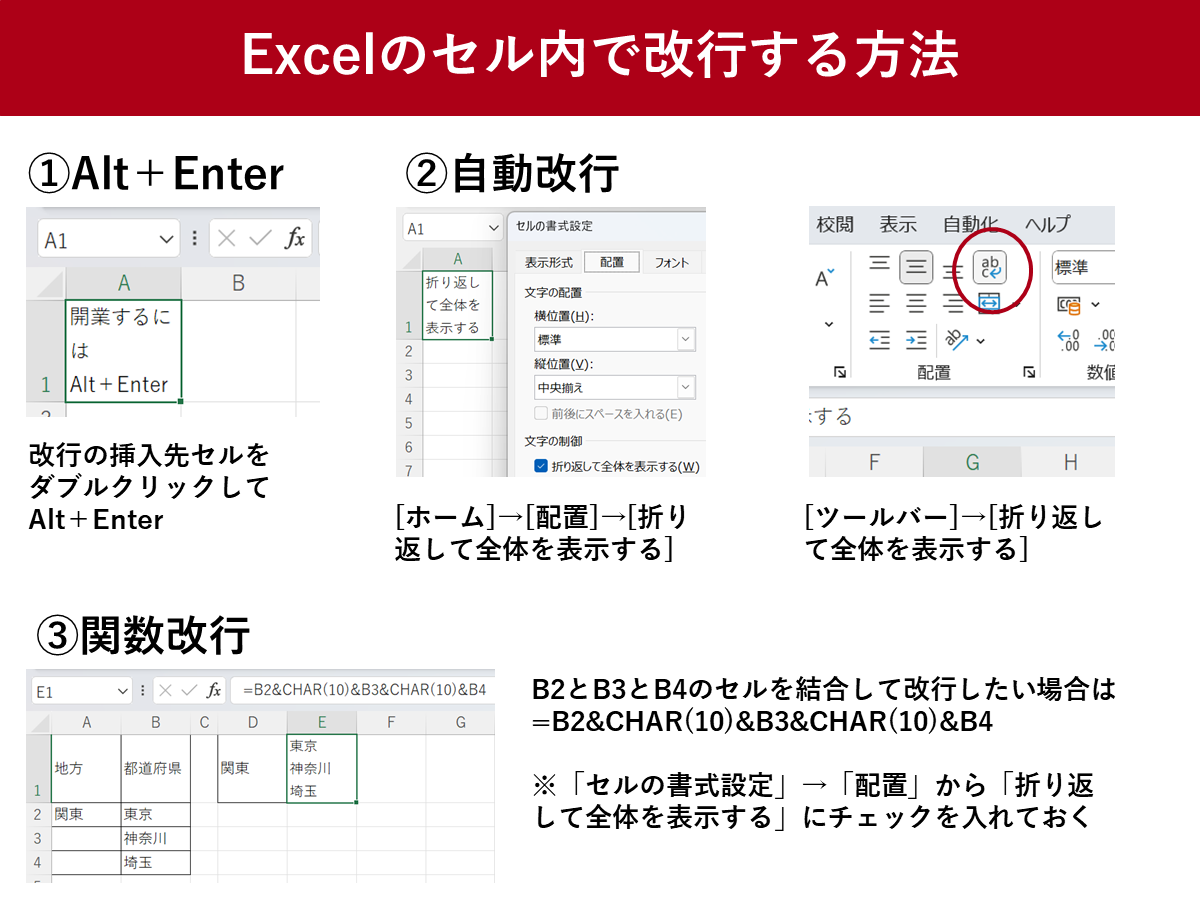
Excelセル内改行の極意!Alt+Enter不能の原因と解決策

Excelセル内改行の極意!Alt+Enter不能の原因と解決策の基本情報から最新動向までをわかりやすく整理しました。

利用するOSやデバイス、クラウドサービスによって、割り当てられているショートカットや挙動には明確な差異が存在します。2026年現在の主要プラットフォームにおける入力仕様を整理しました。

プラットフォーム / アプリ改行ショートカット必須の事前設定・補助キー編集部の見解・実用性評価Windowsデスクトップ版[Alt]+[Enter]F2キーまたはダブルクリック業界標準。右手と左手の配置バランスが良く最速で入力可能。Macデスクトップ版[Option]+[Command]+[Enter]macOSの修飾キー設定3キー同時押しが必要で押し間違いが発生しやすい。慣れが不可欠。Excel for the Web[Alt]+[Enter]ブラウザのショートカット競合解除デスクトップ版と同等だが、ネットワーク遅延で反応が鈍る場合がある。iPad版Excel[Option]+[Return]またはメニューハードウェアキーボード接続推奨ソフトウェアキーボード単体では改行ボタンが出現しない制約あり。Googleスプレッドシート[Ctrl]+[Enter]または[Alt]+[Enter]特になし(Windows/Mac共通性高)許容されるキーが多く親切設計。Excelからの移行時も迷いにくい。

外出先での作業が増えたビジネスパーソンにとって盲点となりやすいのがiPad版Excel改行方法です。外付けのMagic Keyboardなどを接続している場合は[Option]+[Return]で改行できますが、画面上のタッチキーボードではEnterキーを押すとセル確定(下移動)になってしまいます。画面上で改行したい場合は、数式バーをタップして展開し、長押しメニューから挿入するか、外付けキーボードを利用するのが実務上の現実解です。

鈴木 陽菜

鈴木 陽菜

テックライター兼ウェブディレクター

暮らしを豊かにする便利アイテムや時短アイデアを中心に、実用的な情報をお届けします。

Share this article
Twitter Facebook Pinterest