
エクセルのセル内改行ができない原因と裏技|Mac・関数・一括削除まで網羅

エクセルのセル内改行ができない原因と裏技|Mac・関数・一括削除まで網羅を詳しくリサーチ! 知っておきたい 重要ポイントを凝縮して配信します。
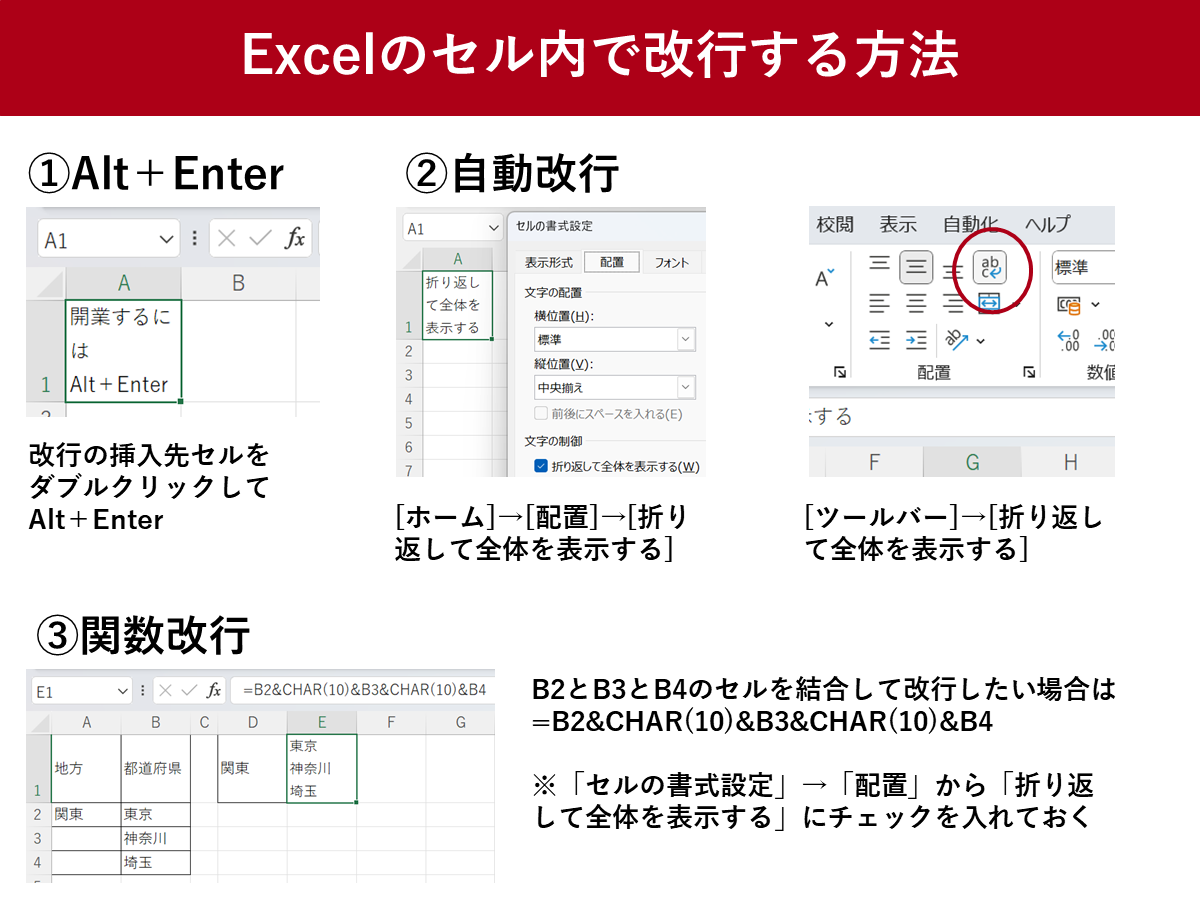
「ディスプレイ上では完璧に収まっていたセル内改行テキストが、プリンターで紙に印刷したりPDFへ変換した途端、末尾の行がバッサリ途切れてしまった」――この不可解な現象は、企業の総務部や営業事務の現場で長年にわたり繰り返されてきた古典的かつ深刻なトラブルです。
このズレを引き起こす根本原因は、エクセルが画面表示に用いるディスプレイフォントと、プリンタードライバーが印刷時にレンダリングするフォント描画エンジンの解像度差異(フォントメトリクスの乖離)にあります。エクセルは画面描画を高速化するために独自のピクセル計算を行っていますが、印刷用データ(300〜600dpi)に変換される過程で各文字の幅や行送りの計算にわずかな端数が生じ、結果として行全体の高さが足りなくなって最終行が枠外に追い出されてしまうのです。
現場取材および実務検証から導き出された、確実性の高い回避策は以下の3ステップです。
- 1. 行の高さ自動調整を過信しない:行番号の境目をダブルクリックして高さを自動調整しても、印刷エンジンの差異までは吸収できません。重要な書類では、自動調整後に手動で高さを2〜3ピクセル分だけ余分に広げるのが鉄則です。
- 2. セル内の最終行に「ダミーの空行」を作らない:Alt+Enterを連打して末尾に不要な空行を残していると、改ページの計算が狂う要因になります。不要な末尾改行は完全に削除してください。
- 3. 印刷プレビューおよびPDF変換画面を絶対基準にする:作業用シートの見た目を信用せず、必ず「Ctrl + P」で印刷プレビューを呼び出し、倍率100%の状態で文字の切れ込みがないかを最終チェックするワークフローを社内で徹底することが事故防止につながります。
エンタメ・カルチャー業界の深掘り取材を得意とし、現場のリアルな声をお伝えします。
