
【2026最新】スマホの予測変換を消す方法!誤変換や恥ずかしい履歴の削除術

【2026最新】スマホの予測変換を消す方法!誤変換や恥ずかしい履歴の削除術の方法について詳しく紹介します。実践的なガイドをチェックしてください。
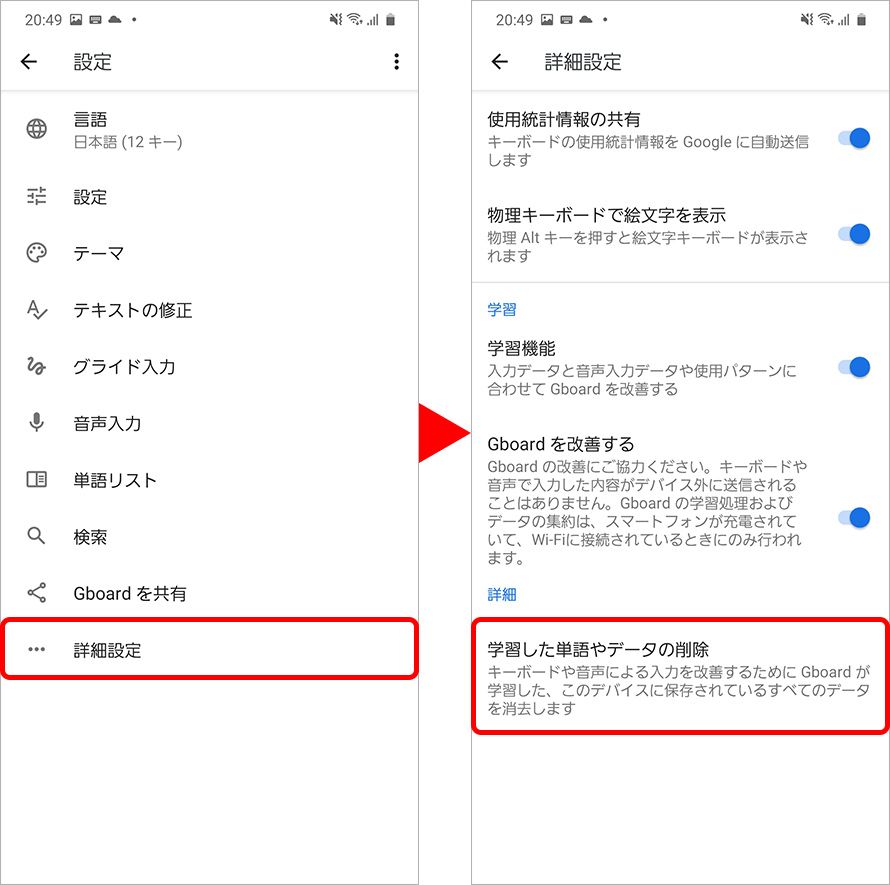
Android端末では、標準搭載されている「Gboard」をはじめとする各種キーボードアプリにおいて、より柔軟な履歴管理が許可されています。一括リセットを避け、問題の単語だけをその場で葬り去ることができる点が大きな強みです。
Gboardの予測変換削除|個別削除と全消去の2系統
Googleが提供するGboardにおける予測変換の個別削除手順は非常に直感的です。入力時にキーボード上部のサジェストバーに不要な単語が表示された際、その単語を指で長押しすると画面中央に「ゴミ箱アイコン」が現れるため、そこへドラッグ&ドロップするだけで候補から永久に除外されます。
一方、これまでの入力履歴を根こそぎクリアしたい場合は、以下の手順でAndroidのキーボード履歴削除を行います。
1. メモ帳などの入力画面を開き、Gboardの歯車アイコン(設定)をタップ。
2. 「詳細設定」を開く。
3. 「学習機能のデータを削除」を選択。
4. 画面に表示される確認用のランダムな数字を入力して実行する。
これにより、入力傾向のキャッシュが一掃されます。また、そもそも履歴を記憶させたくない場合は、設定内の「単語の学習」スイッチをオフにすることで、永続的な予測変換の非表示設定に近い状態で運用することも可能です。
Simejiの入力履歴を消す方法とクラウド超変換の落とし穴
若年層を中心に絶大な人気を誇るサードパーティ製キーボード「Simeji」を利用している場合は、注意点が異なります。Simejiは端末内のローカル学習だけでなく、サーバー上でトレンドワードを処理する「クラウド超変換」を搭載しているためです。
端末ローカルの履歴を消すには、Simejiキーボード左上のキノコマーク(または設定アイコン)から「設定」>「辞書/変換」>「入力履歴のリセット」を実行します。しかし、これだけでは流行語やスラングが候補に出てくるのを止められません。予期せぬネットスラングの露出を防ぐには、同じく設定内にある「クラウド超変換」のトグルを一時的にオフにすることが決定打となります。
グルメと旅を愛するフリーライター。全国各地の隠れた魅力を独自の視点から紹介します。
