
One Health Pass廃止の真相!2026年フィリピン入国の必須手順

One Health Pass廃止の真相!2026年フィリピン入国の必須手順の重要ポイントを解説します。専門的な知識がチェックできます。
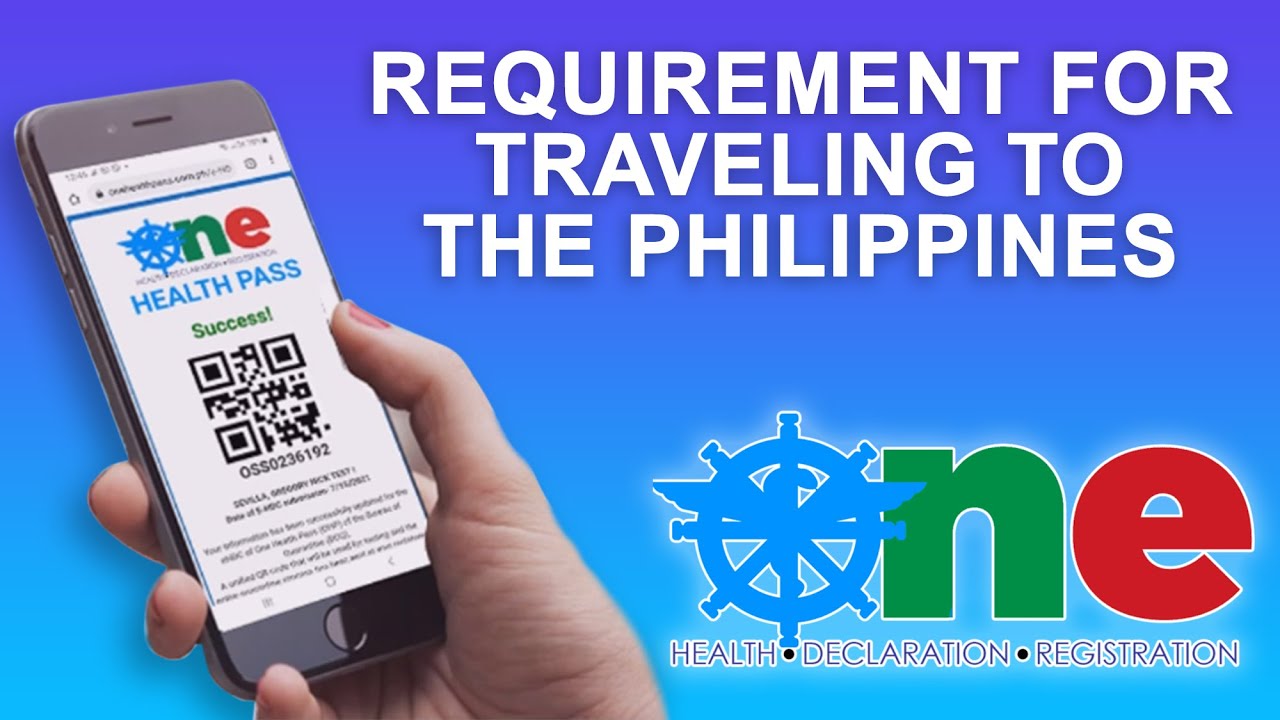
トラブルなくスムーズに手続きを終えるためのフィリピン入国eTravel登録方法を順を追って解説します。登録作業はすべて英語表記ですが、入力項目は基礎的な旅行情報のみです。
1. 申請タイミングの確認
まず厳守すべきはeTravel申請タイミング何日前かというルールです。公式規定では「フィリピン到着予定時刻の72時間以内」から登録受付が開始されます。それ以前にアクセスしても該当日時のフライト便が選択できない仕様になっているため、日本出発の2〜3日前に着手するのが最適です。
2. 公式ポータルへのアクセスとアカウント作成
フィリピン政府公式のポータルサイト(または公式モバイルアプリ)にアクセスします。初回利用時はメールアドレスを入力し、送信されてくるワンタイムパスワード(OTP)を入力して認証を完了させます。
3. 個人情報およびパスポート情報の入力
氏名、性別、生年月日、国籍、パスポート番号、電話番号を登録します。ミドルネーム欄は日本人の場合は空欄で問題ありません。
4. 居住地およびフィリピン滞在先情報の入力
日本の現住所を入力後、フィリピン国内での滞在先区分(ホテル・リゾート、知人宅など)を選択し、ホテル名および所在地を英字で入力します。
5. フライト情報と渡航目的の選択
利用する航空会社名、搭乗便名(例:PR427、5J5039など)、出発空港、フィリピン到着日を入力します。乗客区分(旅行者、ビジネス、就航クルーなど)を選択します。
6. 健康状態の申告
過去30日以内の渡航歴や、発熱・咳・下痢などの症状の有無をチェックボックス形式で回答します。健康状態に問題がなければ「No」を選択します。
7. 電子税関申告(e-Customs)の入力
現行システムではフィリピン電子税関申告詳細まとめとして機能が内包されています。機内で従来手書きしていた紙の細長い税関申告カードは撤廃され、免税範囲を超えるアルコール・タバコの所持、10,000米ドル相当以上の通貨持ち込み、肉製品・植物などの持ち込み有無を画面上で「Yes/No」で申告します。
8. QRコードの生成と保存
すべての入力が完了して送信すると、即座に画面上にeTravel QRコード取得手順のゴールとなる専用QRコード(通常は緑色の背景)が表示されます。この画面を必ずスマートフォンの写真フォルダにスクリーンショット保存し、可能であれば印刷した紙を1枚持参してください。現地の通信環境が不安定でも、画像さえあれば提示可能です。
暮らしを豊かにする便利アイテムや時短アイデアを中心に、実用的な情報をお届けします。
