
エクセル生年月日から年齢を瞬時に自動計算する関数と失敗ゼロの完全手順

今注目を集めている エクセル生年月日から年齢を瞬時に自動計算する関数と失敗ゼロの完全手順について、主要な情報を整理して公開しています。
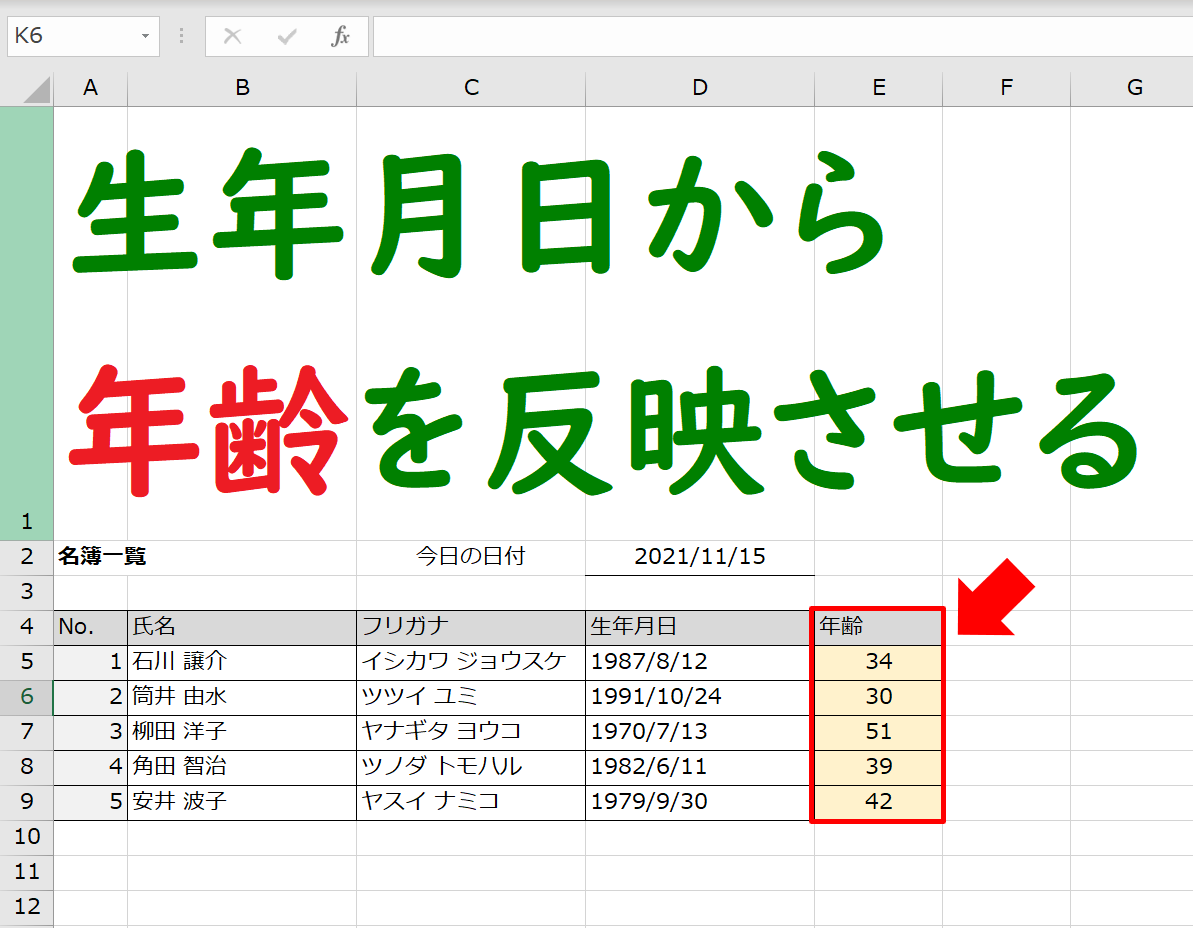
基本の満年齢をマスターした後は、実務の現場で頻出する3つの発展パターンを押さえておくことで、作業効率が格段に向上します。
乳幼児や介護管理に必須の「〇歳〇ヶ月」表示
保育・小児医療・介護領域では、単なる年齢だけでなく月数までの把握が求められます。エクセル 年齢 月数 表示を実現するには、DATEDIF関数の単位指定 "YM"(1年未満の端数月数)を文字列結合演算子 & で連結します。
=DATEDIF(A2, TODAY(), "Y") & "歳" & DATEDIF(A2, TODAY(), "YM") & "ヶ月"
この数式を適用すれば、「3歳7ヶ月」といった詳細な発育・受給管理用の表記が1セル内に自動生成されます。
瞬時に参照できる「年齢 早見表 作成」
窓口業務や受付で重宝するエクセル 年齢 早見表 作成では、基準日(例:本日)に対して、各年に生まれた人が今年何歳になるかをマトリクス形式で並べます。基準年(2026年など)から逆算して =DATE(2026 - 連番セル, 1, 1) を生成し、前述のDATEDIF関数と組み合わせることで、年度更新作業が一切不要な永久自動更新型の早見表が完成します。
法的な境界線を押さえた「エクセル 学年 計算方法」
学校教育や児童手当の管理で最大のトラップとなるのが「4月1日生まれ」の扱いです。学校教育法第17条および年齢計算ニ関スル法律に基づき、人は「誕生日の前日が終了する瞬間(午後12時)」に加齢します。つまり、4月1日生まれの人は3月31日終了時点で満年齢に達するため、前年度の学年(早生まれ)に属します。
ある年の4月1日時点での学年(年齢)を判定する場合、生年月日に「1日加算」した上で、基準年度の4月1日と比較することで法的なズレを完全に排除できます。
=DATEDIF(A2 - 1, DATE(2026, 4, 1), "Y")
このように生年月日からあらかじめ1日を引いておく(あるいは判定日の基準を合わせる)設計を行えば、早生まれ判定のロジックを極めてシンプルに実装可能です。
【プロの結論】おすすめできる人・慎重になるべき人の判断基準
年齢計算の仕組み化にあたっては、組織の規模やデータの性質に応じた適切なツール選定が欠かせません。
【エクセルでの自動化が最適なケース】
- 数十件から数万件規模の人事台帳、顧客名簿を社内で柔軟に集計・加工したい担当者
- 特定時点(昨年度末、次回契約更新時など)の年齢シミュレーションを頻繁に行う業務部門
- 高額な基幹システムを導入せず、既存のオフィス環境だけでコストをかけずにDXを推進したい現場
【システム連携や別アプローチを検討すべきケース】
- 10万件を超える超膨大データかつ複数人が同時編集する環境(データベース管理システムへの移行を推奨)
- 入力者が統一ルールを守らず、自由入力テキストで日付が乱発される運用(Webフォーム等による入力規則の強制が先決)
心身ともに健康で持続可能なライフスタイルをテーマに、最新のウェルネストレンドを発信中。
