
【2026最新】スマホにPdfを保存する全手順!保存先迷子も完全解決

【2026最新】スマホにPdfを保存する全手順!保存先迷子も完全解決の詳細解説を解説します。役立つ情報が詰まっています。
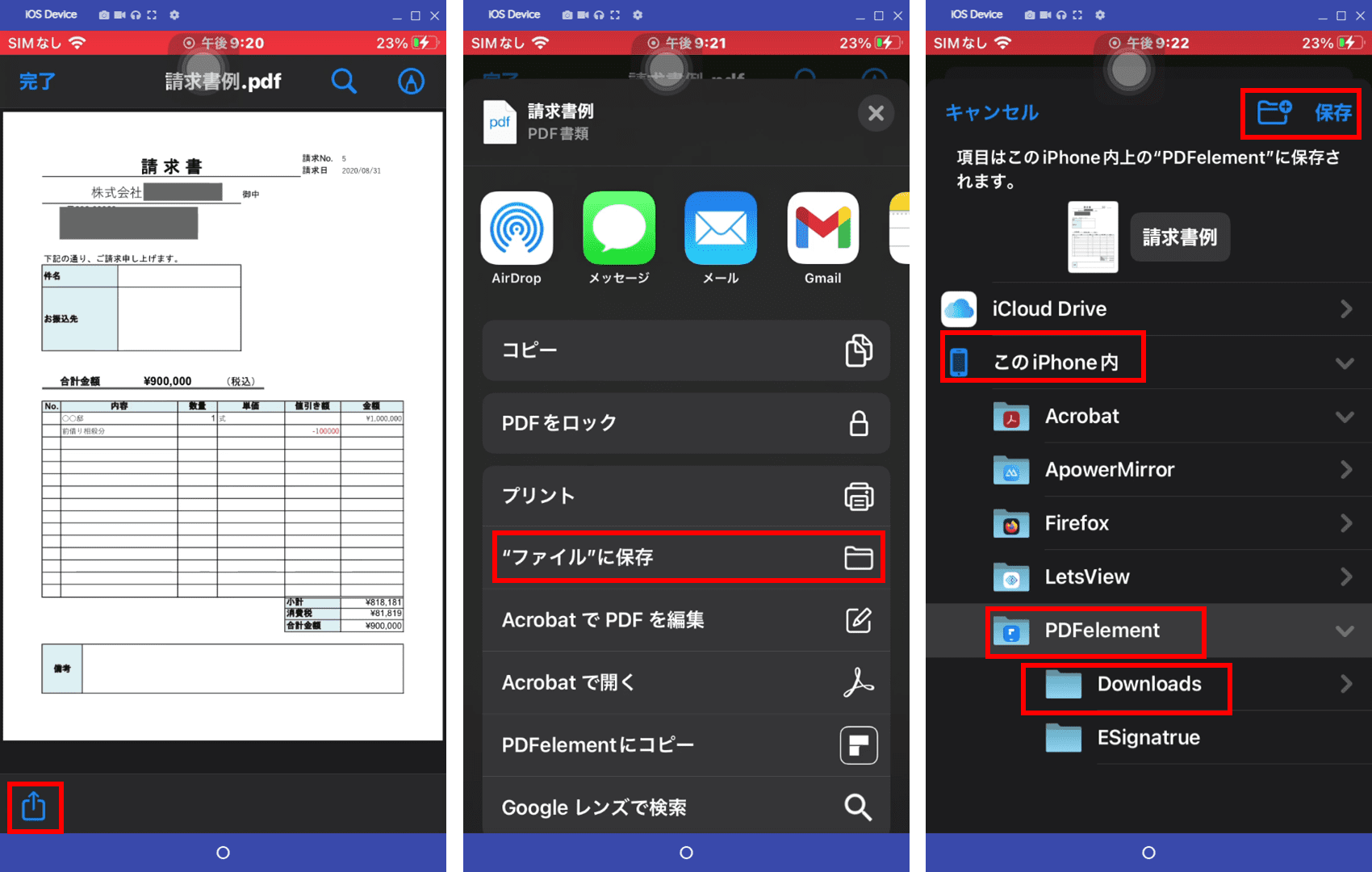
Q1:iPhoneで保存したはずのPDFが「ファイル」アプリで見当たりません。どこを探せばよいですか?
A1:まずはファイルアプリを開き、右下の「ブラウズ」タブをタップして「最近使った項目」を確認してください。それでも見当たらない場合は、ブラウズ画面最上部の検索バーに「pdf」と入力して検索すると、iCloud Driveや「このiPhone内」にある全PDFファイルが一覧表示されます。
Q2:パスワードで保護されたPDFをスマホに保存・閲覧することは可能ですか?
A2:可能です。通常の手順通りダウンロード・保存したあと、ファイルを開く際にパスワード入力画面が表示されます。正しいパスワードを入力すれば、端末標準のビューアやAdobe Acrobat Reader等の閲覧アプリで問題なく開くことができます。
Q3:スマホに保存したPDFに直接手書きでサインや文字入れをすることはできますか?
A3:可能です。iPhoneの場合はファイルアプリでPDFを開き、画面右上の「ペン先マーク(マークアップ)」をタップすると手書き署名やテキスト入力が行えます。Androidの場合もGoogleドライブのプレビュー画面やAcrobat Readerの編集機能から手軽に注釈や署名を追記できます。
デジタルガジェットとスマート家電の検証記事を多数執筆。失敗しないモノ選びを提案します。
