
アプリ内課金の許可設定と解除法|Iphone・Androidの承認手順

アプリ内課金の許可設定と解除法|Iphone・Androidの承認手順の詳細解説をお届けします。専門的な知識がチェックできます。
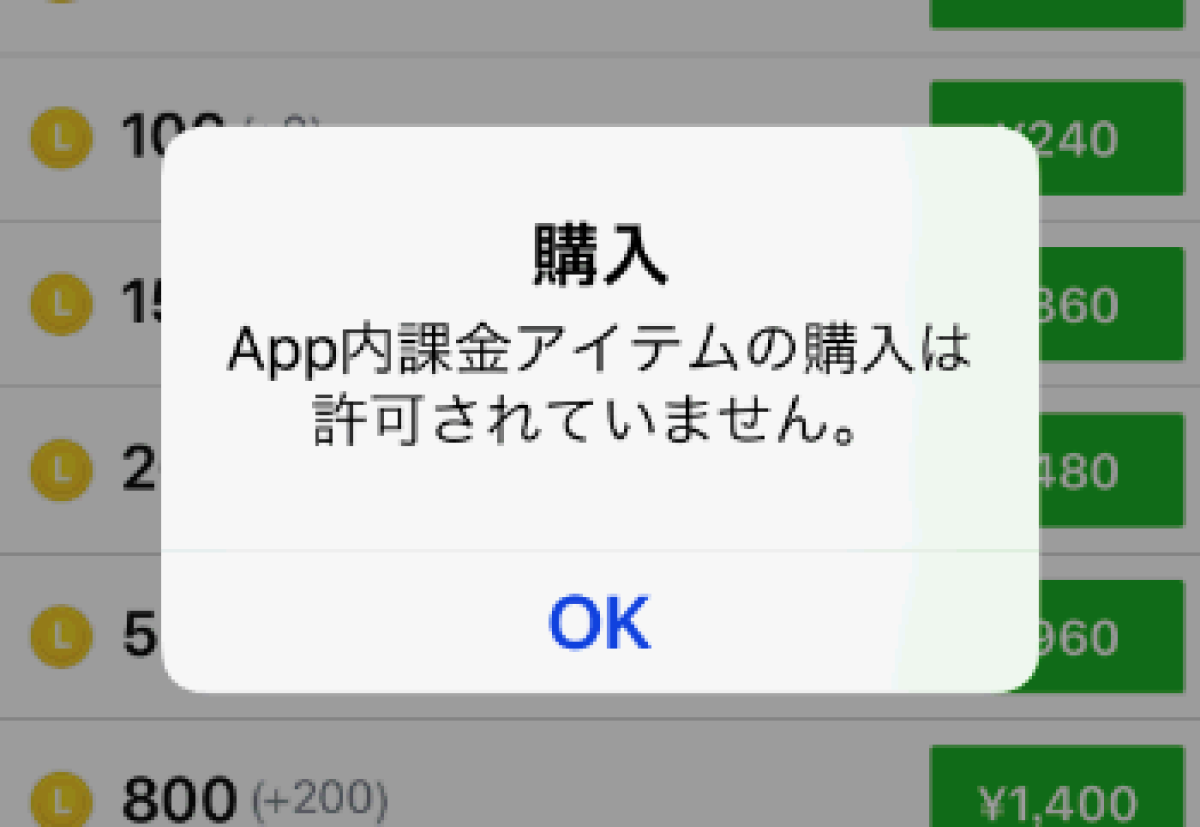
詳細を見る
スマートフォンでアプリ内課金を許可、あるいは制限する場合、iOSとAndroidでは設定を行う階層や機能の名称が異なります。まずはそれぞれの標準機能を用いた最新の設定手順を確認します。
iPhone(iOS)における課金許可・制限の設定手順
詳細を見るiPhone単体で課金をコントロールする場合は「スクリーンタイム」、家族の端末から遠隔で管理する場合は「ファミリー共有」を使用します。
【自分または子どもが使う端末単体で設定する場合】
- 「設定」アプリを開き、「スクリーンタイム」をタップします。
- 「コンテンツとプライバシーの制限」を選択し、スイッチをオンにします。
- 「iTunesおよびApp Storeでの購入」をタップします。
- 「App内課金」の項目を「許可」または「許可しない」に変更します。
- 課金時に毎回パスコードを要求する場合は、「パスワードを要求」項目で「常に要求」にチェックを入れます。
【保護者の端末から子どもの端末へ課金を承認・管理する場合】
- 親端末の「設定」>「ファミリー」>「該当の子どもの名前」をタップします。
- 「承認と購入のリクエスト」を選択し、機能を有効化します。
- 子どもがアプリ内課金を試みると親端末にプッシュ通知が届き、内容(金額・アプリ名)を確認した上で「承認」または「却下」を選択できます。
Android(Google Play)における課金許可・承認の設定手順
詳細を見るAndroid端末では、Google Playストアの設定、または「Google ファミリーリンク」アプリを用いて課金の承認ルールを策定します。
【端末単体で課金時にパスワード入力を必須にする場合】
- 「Google Play ストア」アプリを開き、右上のプロフィールアイコンをタップします。
- 「設定」>「購入手続き時の認証」を選択します。
- 「購入手続き時に毎回認証する」にチェックを入れ、生体認証(指紋・顔)またはGoogleアカウントのパスワードを設定します。
【ファミリーリンクで保護者が課金を承認する場合】
- 保護者の端末で「ファミリーリンク」アプリを開きます。
- 管理対象の子どものアカウントを選択し、「コンテンツの制限」>「Google Play」をタップします。
- 「承認を必要とする購入」を開き、「すべての有料コンテンツ」または「アプリ内課金のみ」を選択します。
シンプルで洗練された住まいづくりとインテリアコーディネートのアイデアを提案しています。
