
Iphoneマナーモード設定完全版!音が鳴る原因と2026年最新解決手順

Iphoneマナーモード設定完全版!音が鳴る原因と2026年最新解決手順に関する話題のニュースを速報でお届けします。関心のある方は必見です。
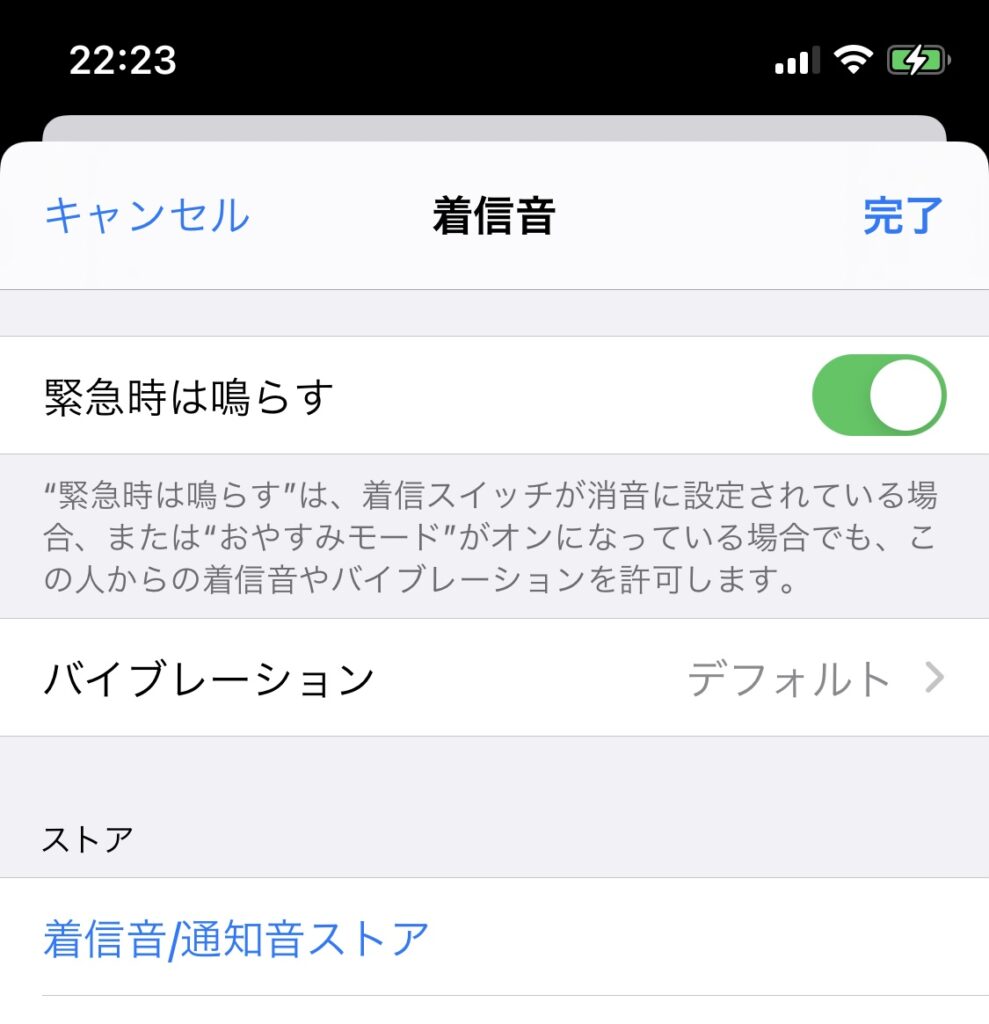
iPhoneは世代によって物理インターフェースが大きく刷新されています。お使いの端末に応じた正しいiPhone 消音モード 設定方法を把握しておくことが、誤操作を防ぐ第一歩です。
1. 従来の着信スイッチ搭載モデル(iPhone 14以前、iPhone SEシリーズなど)
本体左側面の上部にある「着信/消音スイッチ」を操作します。スイッチを画面背面側へスライドさせ、内部のオレンジ色のラインが見える状態になれば消音モードがオンになります。画面上にも「消音モード オン」というバナーが一瞬表示されます。もしスイッチにゴミが詰まったり経年劣化したりしてiPhone 着信スイッチ 反応しない場合は、後述する画面上のソフトウェア操作へ切り替える必要があります。
2. アクションボタン搭載モデル(iPhone 15 Pro / Pro Max、iPhone 16全シリーズ)
最新世代の端末では、従来の物理スイッチが多機能な「アクションボタン」へと換装されました。工場出荷時の初期設定では、アクションボタンを長押しするだけで消音モードのオン/オフがトグル切り替えされます。切り替え時には「カチッ」とした触覚フィードバック(ハプティクス)が指先に伝わり、画面上部のDynamic Islandにも消音ベルのアイコンが表示されます。
さらにiPhone16 アクションボタン 割り当てをカスタマイズしている場合、消音機能をカメラ起動やショートカットに上書きしているケースがあります。その際は以下の手順でコントロールセンター 消音 設定を行うのが最も確実なiOS 最新 設定手順です。
- 画面の右上隅から下方向へスワイプしてコントロールセンターを開きます。
- ベルのマークが描かれた「消音モード」アイコンをタップします(斜線が入って赤くなれば消音オン)。
- 必要に応じて、隣接するボリュームスライダー(スピーカーのアイコン)を指で下まで引き下げ、メディア音量をゼロにします。
また、iPhone15 マナーモード 設定を物理ボタン以外で行いたい場合や、アクションボタンに別の機能を割り当てている場合でも、コントロールセンターからの1タップ操作が最も迅速なアクセス手段となります。
グルメと旅を愛するフリーライター。全国各地の隠れた魅力を独自の視点から紹介します。
