
エクセル最小二乗法を最短マスター!失敗しない関数と近似曲線完全解説

エクセル最小二乗法を最短マスター!失敗しない関数と近似曲線完全解説の全体像を詳しく解説してご紹介します。
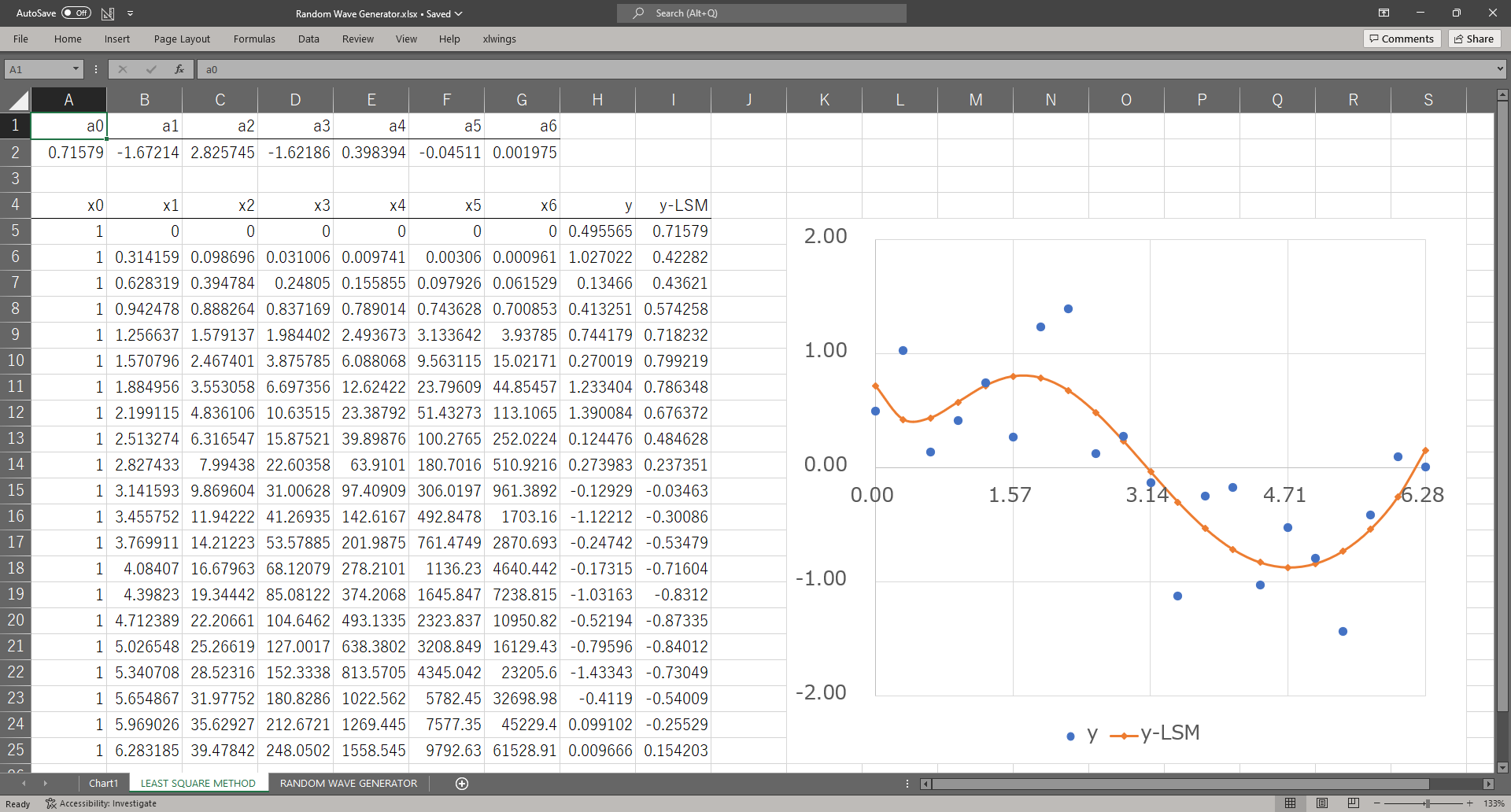
Web上の技術系コミュニティや知恵袋、社内ヘルプデスクに寄せられる相談を精査すると、「数式を入れたのに意図した結果が出ない」という悲鳴が日常的に飛び交っています。エクセル 最小二乗法 うまくできない 理由のトップに挙げられるのは、前述した引数の取り違えですが、それ以上に根深いのが「データ型」と「空白セルの扱い」に起因するサイレントエラーです。
大手製造メーカーの品質管理部門でデータ分析を担う関係者は、現場の実態について次のように語っています。
「基幹システムからCSV出力した製造ログをエクセルに貼り付け、そのままSLOPE関数を適用したところ、#VALUE! エラーすら出ずに異常な傾きが算出された経験があります。調査したところ、測定機器のエラー値として出力されていた半角スペース混じりの文字列が、一部の行で数値ではなくテキストとして認識され、計算から除外されていたことが原因でした。エラーで止まってくれれば気づけますが、一部のデータだけが欠落して『もっともらしい間違った数値』が出力されるのがエクセル回帰分析の最も恐ろしい点です」
SNSやフォーラムでも、「折れ線グラフに近似曲線を追加したら係数がおかしくなった」という投稿が定期的に話題になります。これは、折れ線グラフにおいてエクセルが横軸を「連続した数値」ではなく「1, 2, 3...という順序付きカテゴリ」として自動解釈してしまう仕様に起因します。本来の数値間隔を無視して回帰直線を引いてしまうため、不等間隔の時系列データや実験データでは、必ず「散布図」を選択して近似曲線を追加するという鉄則を守らなければなりません。
最新のテクノロジーと生活デザインの融合をテーマに、国内外の最新トピックを発信しています。
