
Iphoneアクセスガイドとは?子供の誤操作防止&画面固定の完全攻略

Iphoneアクセスガイドとは?子供の誤操作防止&画面固定の完全攻略について見逃せない 事実を分かりやすい構成で解説いたします。
アクセスガイドの導入に複雑な手続きは一切不要です。わずか数タップの初期設定を済ませておけば、日常のあらゆる場面で瞬時に呼び出すことができます。iPhoneだけでなく、家族で共用することの多いiPadでも全く同じ手順で利用可能です。
1. 初回のみ必要な初期設定手順
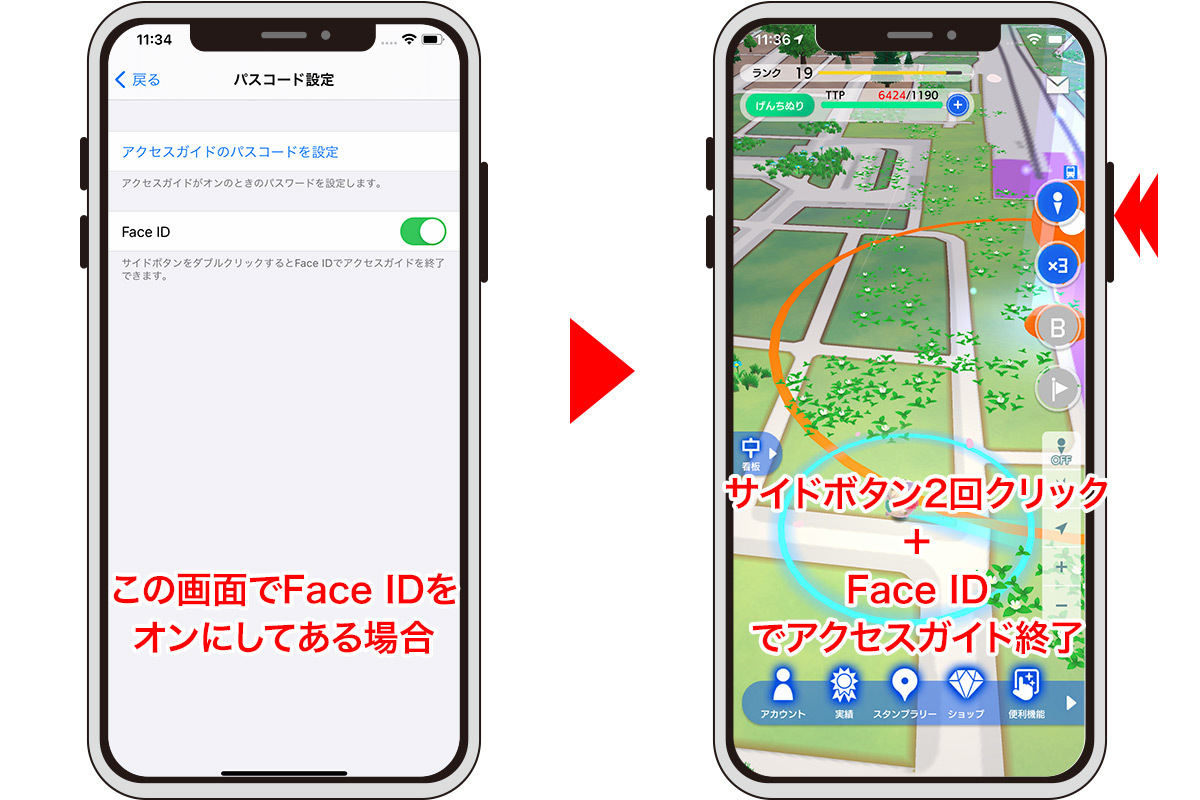
端末の「設定」アプリを開き、「アクセシビリティ」をタップします。画面下方にある「アクセスガイド」を選択し、スイッチをオンに切り替えます。ここで最も重要なのが「パスコード設定」です。「アクセスガイドのパスコードを設定」をタップして専用の6桁の数字を決めるほか、必ず「Face ID(またはTouch ID)」をオンにしておきましょう。生体認証を有効にしておくことが、後述するパスコード忘れ事故を防ぐ最大の防壁となります。
2. アプリ画面を固定して起動する
制限をかけたいアプリ(YouTubeや知育アプリ、ゲームなど)を開いた状態で、サイドボタンを素早く3回連続でクリック(トリプルクリック)します。ホームボタン搭載モデルの場合はホームボタンを3回クリックします。画面が縮小して専用の管理画面が立ち上がったら、右上の「開始」を押すだけで画面の完全固定が完了します。
3. こだわりの詳細制限をかける裏ワザ
開始前の画面左下に表示される「オプション」をタップすると、驚くほど細やかな制御が可能です。サイドボタン、音量調節ボタン、動作(画面の自動回転)、キーボード、タッチ操作全体の有効・無効を個別に選択できます。さらに「時間制限」を設定すれば、あらかじめ決めた分数が経過した瞬間にアプリが自動ロックされるため、子供との「動画は30分だけ」という約束をシステム側で厳格に守らせることができます。
4. 通常状態へ戻す解除手順
アクセスガイドを終了させる際は、再びサイドボタンをトリプルクリックし、設定したパスコードを入力して左上の「終了」をタップします。Face IDを登録している端末であれば、サイドボタンを2回ダブルクリックしてカメラに顔を向けるだけで、パスコード入力なしに一瞬でロックが解かれます。
エンタメ・カルチャー業界の深掘り取材を得意とし、現場のリアルな声をお伝えします。
