
電源を切るには?フリーズ時の強制終了と2026年最新の全機種対処法

電源を切るには?フリーズ時の強制終了と2026年最新の全機種対処法について徹底解説いたします。詳細な分析をお届けします。
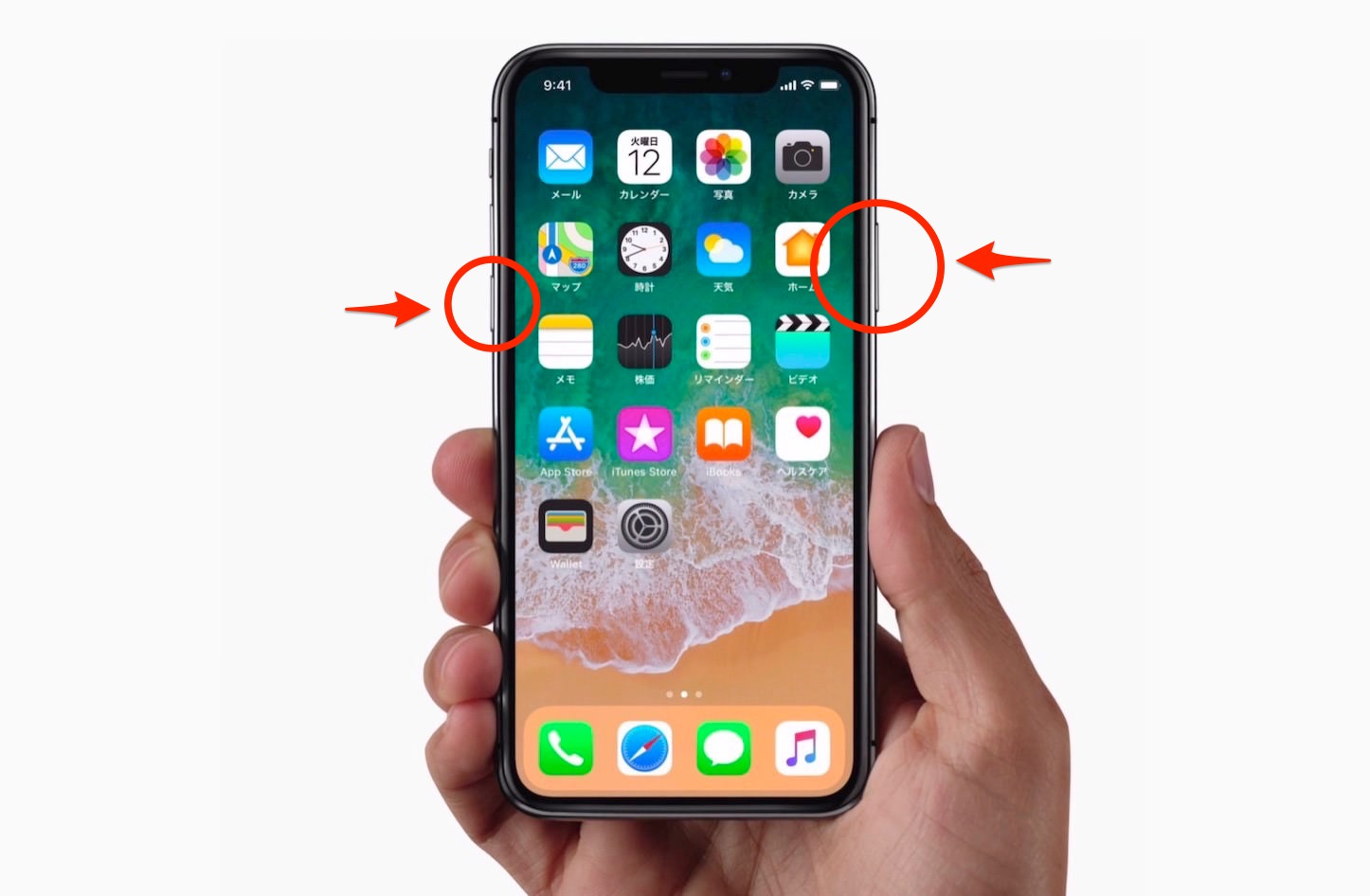
画面が完全にブラックアウトしたり、タッチ操作やマウスポインターが一切反応しなくなったりした際、画面上のスライダやメニューからの終了は行えません。こうした緊急事態における画面フリーズ時の再起動方法は、ハードウェアレベルで組み込まれた割り込みリセット機能を使用します。
まずApple端末におけるiPad強制再起動のやり方および近年のiPhoneでの強制リセットは、「3ステップのボタン操作」が世界共通の標準仕様となっています。
- 端末側面(または上部)の「音量アップボタン」をポンと1回短く押して離す。
- 直後に「音量ダウンボタン」をポンと1回短く押して離す。
- 間を置かずに「サイドボタン(トップボタン)」を押し続け、画面にAppleのリンゴマークが表示されるまで指を離さない(約10秒間)。
途中で「スライドして電源オフ」の画面が出ても無視して押し続けることが成功の鍵です。画面が真っ暗になり、白いリンゴマークが再点灯した段階でOSがハードウェア主導で再起動シーケンスに入ったことを示します。
次に、Android端末におけるAndroid強制終了のやり方です。一般的な機種(Google Pixel、Galaxy、AQUOSなど)では、「電源ボタン」と「音量ダウンボタン」を同時に10秒〜15秒間長押しし続けます。端末がブルッと振動し、メーカーロゴが表示されたらボタンを離します。一部の国産端末では電源ボタン単体の10秒長押しでリセットがかかる設計のものもありますが、基本は「電源+音量下」のホールドと覚えておくのが確実です。
一方、パソコン作業中にアプリケーションが応答しなくなった場合、いきなり物理電源ボタンを長押しするのは避けるべきです。SSDやHDDのデータ書き込み中に電源を強制遮断すると、ファイルシステムの破損やOS起動不能トラブルを引き起こすリスクがあるためです。
Windows PCでは、まずパソコン強制終了ショートカットとして有効な「Ctrl + Alt + Delete」を同時押しします。青い管理画面が表示されたらタスクマネージャー強制終了を活用し、フリーズの原因となっている「応答なし」状態の個別アプリのみを右クリックから「タスクの終了」で落とすのが最も安全なアプローチです。キーボード操作のみでPC全体を安全に落としたい場合は、「Alt + F4」を押して表示されるシャットダウンダイアログからEnterを押すか、「Windowsキー + X」を押した後に「U」を2回連続で押すことで即座に正規のシャットダウンが走ります。物理電源ボタンの長押しは、これらすべてのキーボード入力が一切受け付けられないときの最終手段と位置づけてください。
グルメと旅を愛するフリーライター。全国各地の隠れた魅力を独自の視点から紹介します。
